
Semnarea olografă din Fluxe produce o semnătură electronică simplă, nu o semnătură calificată. Verifică cerințele documentului înainte să alegi această metodă.
Linkul de semnare și PIN-ul sunt valabile 2 ore. Trimite-le numai persoanei care trebuie să semneze și retrage accesul când cererea nu mai este necesară.
Urmărește semnările
- În Instrumente → Semnare, verifică mai întâi Semnături în așteptare. Alege Semnează un document pentru documentele pregătite sau Solicită semnătura pentru o cerere externă. Panoul arată și semnările recente, evoluția lor în ultimele 30 de zile și persoanele care au semnat recent. Selectează o zi din grafic pentru a compara semnările În cont și Externe sau deschide Vezi valorile pe zile pentru lista completă.
- Verifică Semnături în așteptare pentru cererile externe încă valabile. O cerere trimisă nu înseamnă un document semnat; deschide cererea ca să îi verifici starea și termenul.
Semnează în cont
- Deschide documentul din Documente, Calendar, Facturare sau Arhivă și alege acțiunea de semnare în cont. Pentru un fișier nou, încarcă-l mai întâi prin Adaugă documente din meniul +, apoi pornește semnarea din documentul salvat. Verifică versiunea selectată; originalul rămâne disponibil.
- Desenează semnătura sau alege una salvată. Verifică pagina, poziția, mărimea și orientarea, astfel încât semnătura să nu acopere informațiile documentului.
- Verifică documentul și acordul de semnare, apoi folosește Aplică și finalizează. Consultă PDF-ul rezultat în Istoric semnări; pentru o altă semnătură, continuă de la ultima versiune semnată.
Cere semnătura altei persoane
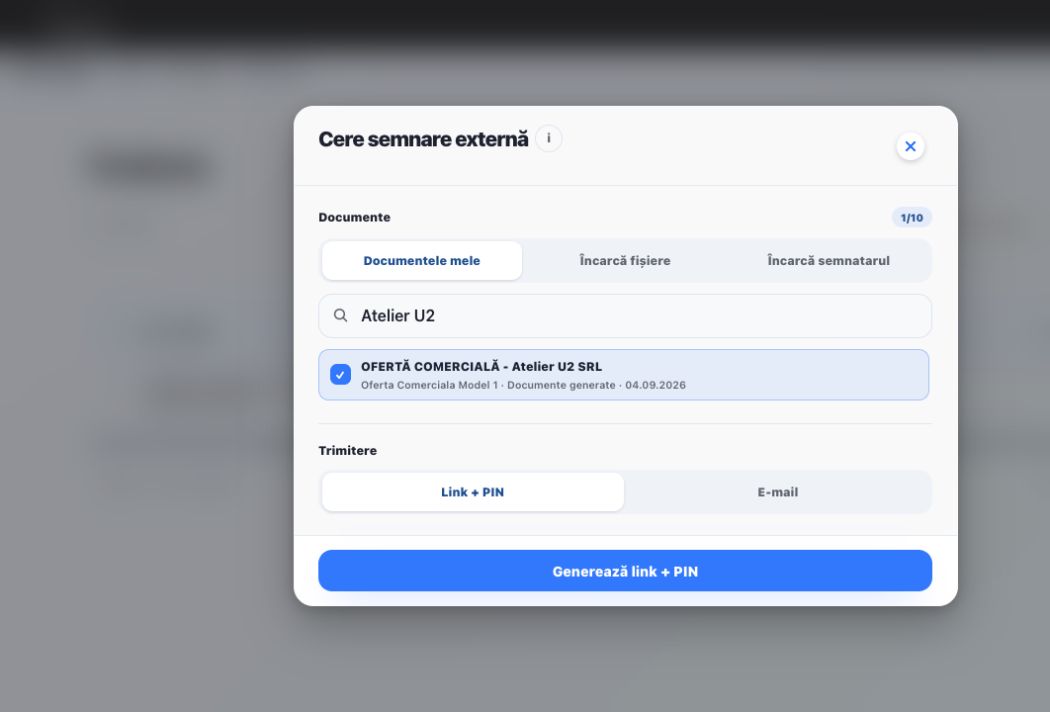
- Din Panou de semnare, alege Solicită semnătura; poți porni și din Istoric semnări, prin Solicită semnare. Caută și selectează până la 10 documente existente sau încarcă fișierele care trebuie semnate.
- Alege Link + PIN dacă trimiți tu datele de acces sau E-mail pentru expedierea din Fluxe. Verifică selecția și destinatarul înainte de Generează link + PIN ori Trimite e-mail.
- Urmărește cererea în Panou de semnare, la Semnături în așteptare, sau în Cereri externe. Destinatarul trebuie să aibă cont Fluxe. Deschide linkul, se autentifică dacă nu este deja conectat, apoi introduce PIN-ul și verifică documentele. După semnare, găsești rezultatul în Istoric semnări.
Semnează documentul primit
- Citește fiecare document și completează numele și prenumele din actul de identitate. E-mailul este opțional.
- Folosește opțiunile de sub document pentru a desena semnătura și a-i regla mărimea. Alege pagina și așază semnătura în locul potrivit. Verifică fiecare document înainte de trimitere.
- Dacă adaugi documente sau anexe, acestea ajung la expeditor numai după ce confirmi și trimiți semnătura. Poți șterge o anexă încărcată din greșeală înainte de trimitere.
- Citește termenii și informările despre confidențialitate și cookie-uri. Bifează confirmarea numai dacă îți asumi semnarea documentelor și ai luat cunoștință de înregistrarea adresei IP și a browserului pentru dovada semnării. Confirmă și semnează finalizează semnarea; verifică apoi documentele rezultate.
Resurse conexe
Exemplu practic
Ion Popescu trebuie să semneze oferta de 600 lei. Selectezi documentul și verifici toate paginile, alegi Link + PIN sau E-mail și trimiți cererea destinatarului corect. Verifici finalizarea în Istoric semnări; dacă mai trebuie o semnătură, continui de la ultima versiune semnată.
Întrebări frecvente și rezolvări
Destinatarul nu poate deschide cererea. Cum procedez?
Verifică linkul, PIN-ul și termenul cererii în Cereri externe. Datele de acces trebuie să aparțină aceleiași cereri și să fie încă valabile. Controlează existența semnăturii înainte de o nouă solicitare și transmite accesul numai persoanei vizate.
Pot cere încă o semnătură pe un document deja semnat?
Pornește de la ultima versiune semnată disponibilă în Istoric semnări, verifică semnăturile existente și destinatarul următor. Previzualizează documentul înainte de noua cerere. Folosirea originalului nesemnat poate produce o versiune separată fără semnăturile anterioare.