Documente

Creezi, încarci, verifici și găsești documentele firmei, grupate după scop și tip.

Aplicația, pe scurt

Un reper vizual înainte să începi pașii.
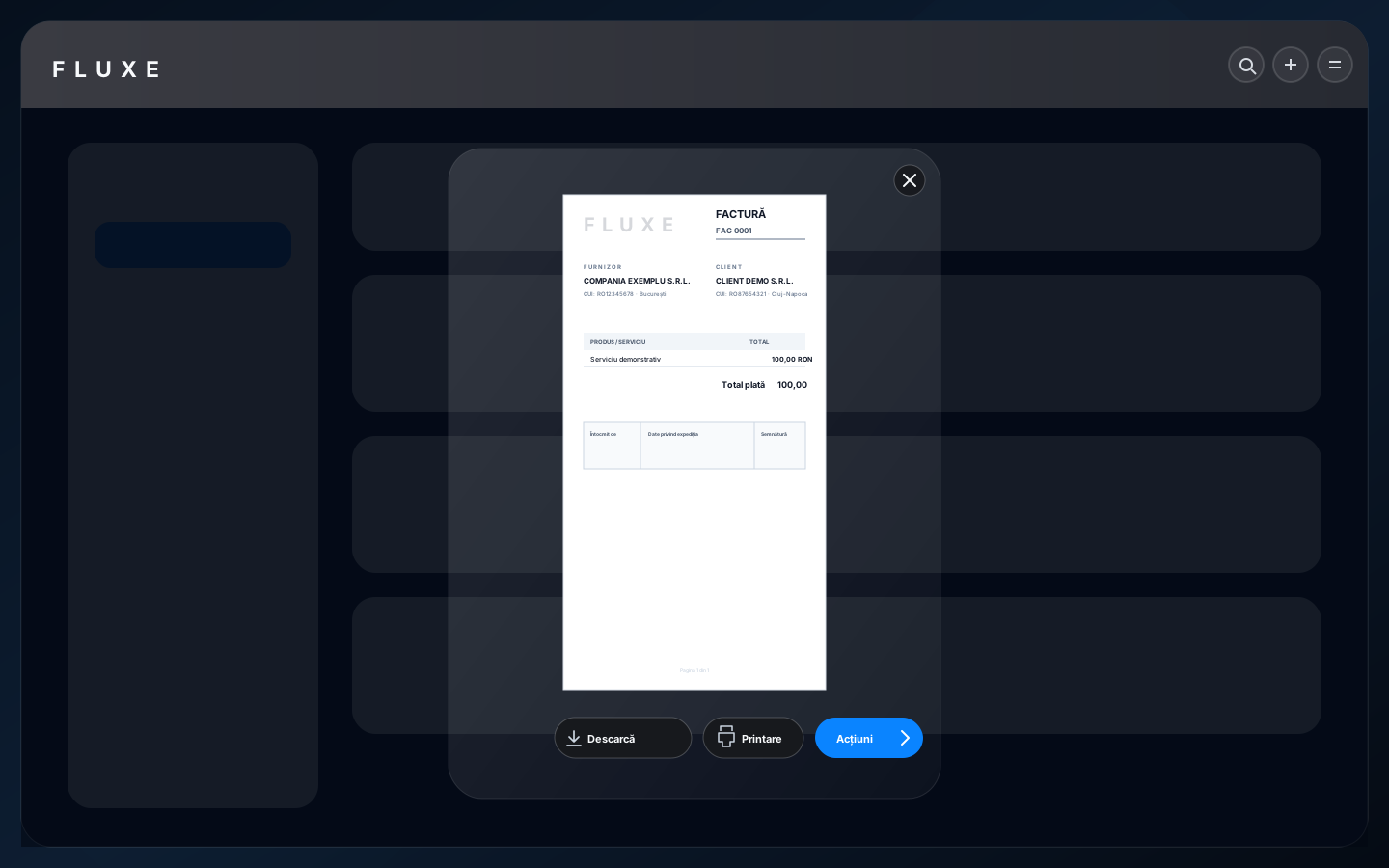
Previzualizarea unui document de facturare în Documente, cu foaia A4 încadrată corect
Documentele provenite din Facturare folosesc aceeași foaie A4 și aceeași încadrare în popup ca în aplicația Facturare.
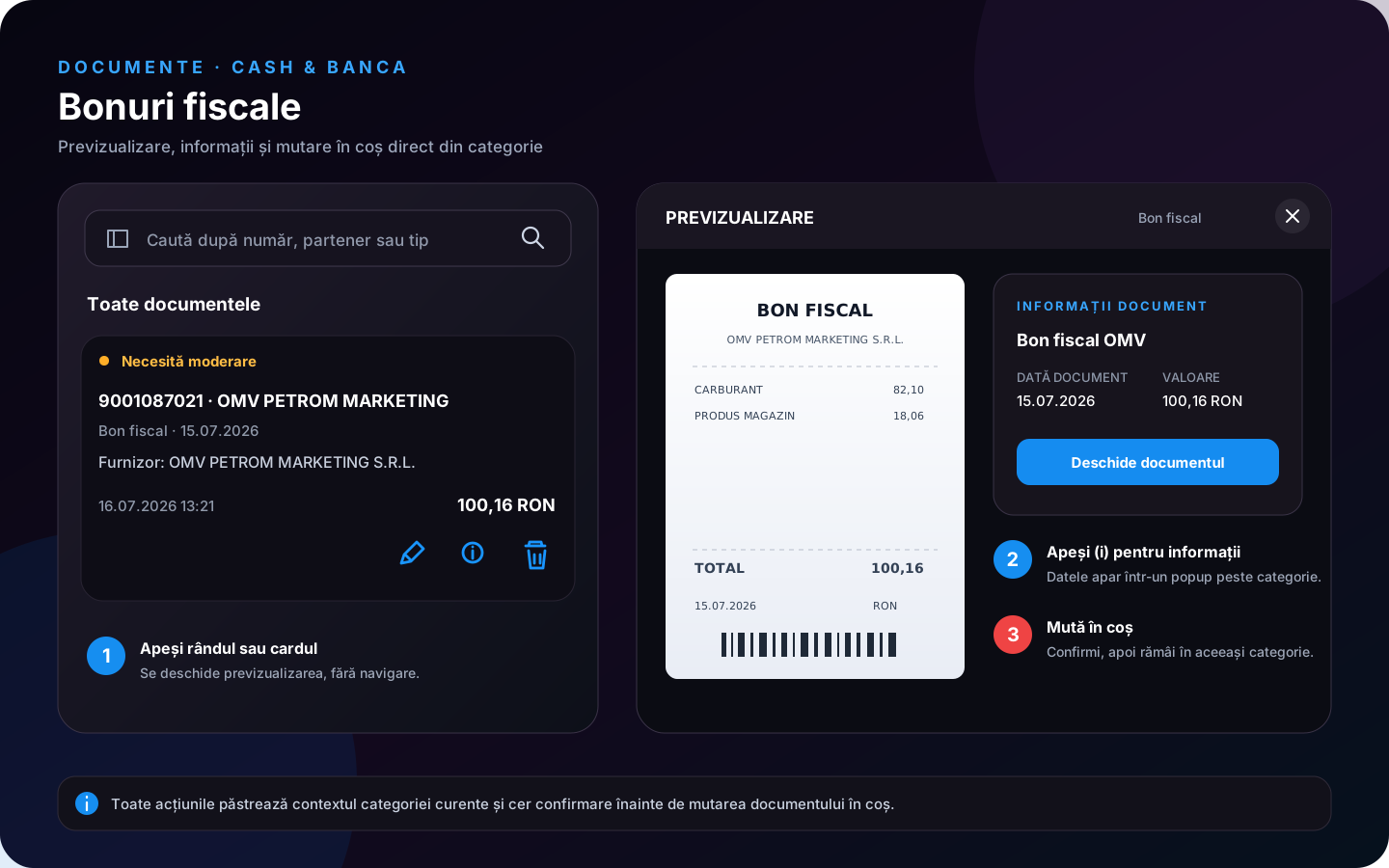
Categoria Bonuri fiscale cu previzualizarea documentului, popupul de informații și acțiunea de mutare în coș
1. Apeși rândul sau cardul pentru previzualizare → 2. Apeși (i) pentru informațiile documentului → 3. Apeși coșul și confirmi mutarea; după închidere sau ștergere rămâi în aceeași categorie.
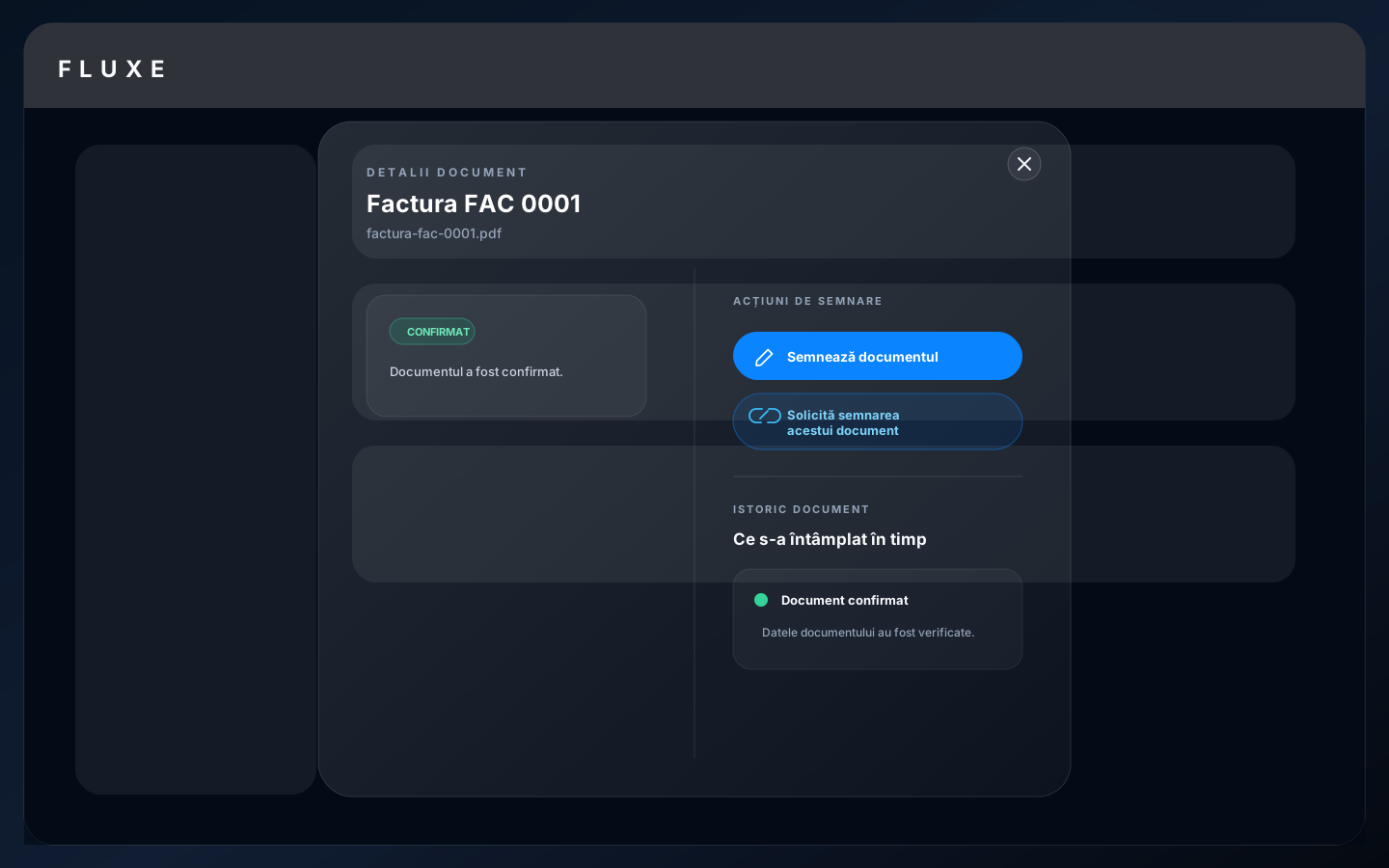
Panoul de informații al unui document cu acțiunile de semnare afișate deasupra istoricului
1. Apeși (i) pe document → 2. Alegi Semnează documentul pentru semnarea proprie sau Solicită semnarea acestui document → 3. Pentru semnarea externă primești linkul și PIN-ul, fără o nouă încărcare.
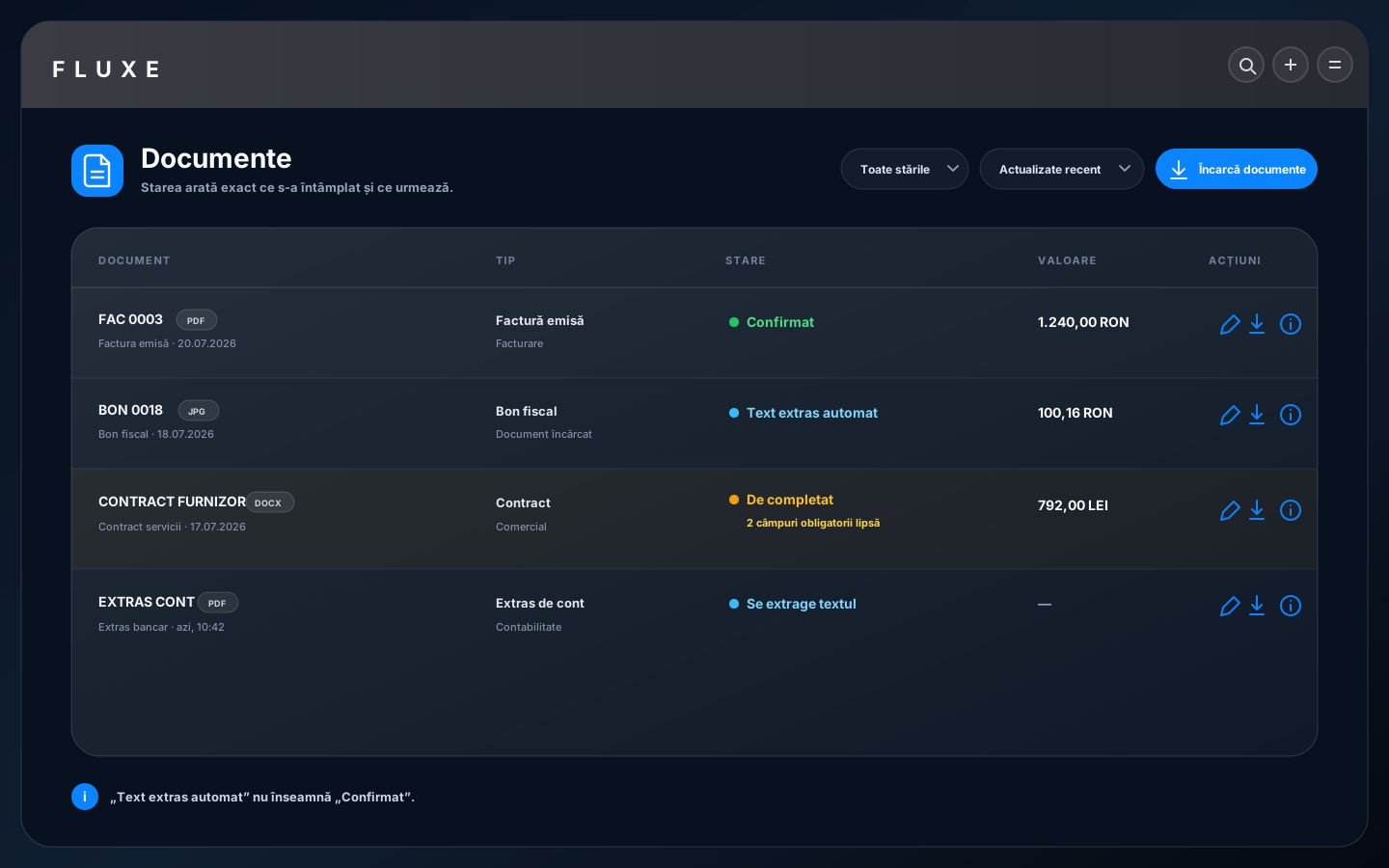
Tabelul Documente cu stările esențiale Confirmat, Text extras automat, De completat și Se extrage textul
Coloana Stare folosește aceleași formulări pe computer și telefon; De completat apare numai când lipsesc câmpuri obligatorii.
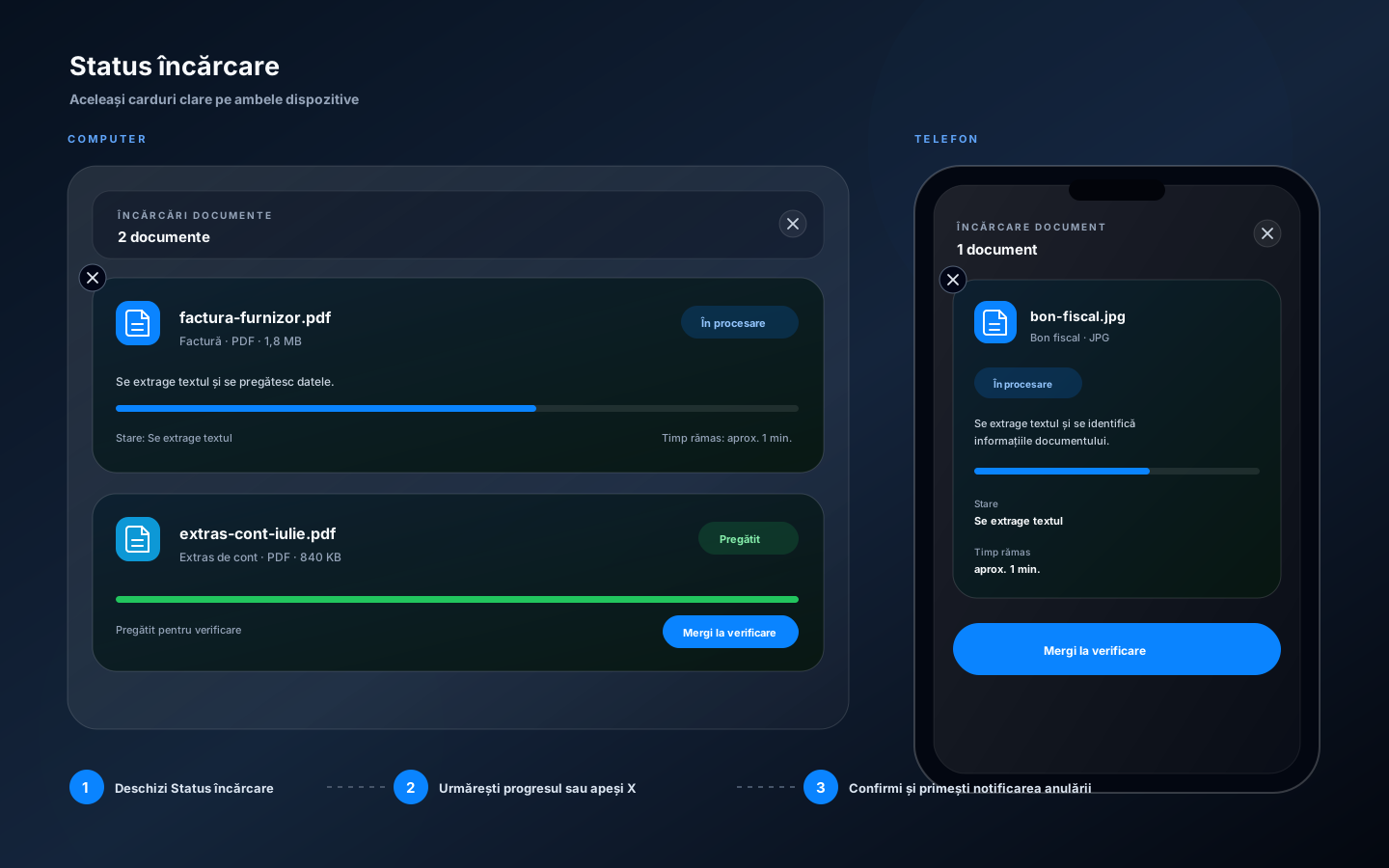
Cardurile Status încărcare cu aspect de notificare pe computer și telefon
1. Deschizi Status încărcare → 2. Urmărești progresul sau apeși X și confirmi anularea → 3. Primești notificarea potrivită acțiunii inițiate; la Identifică, originalul rămâne în Fișiere.
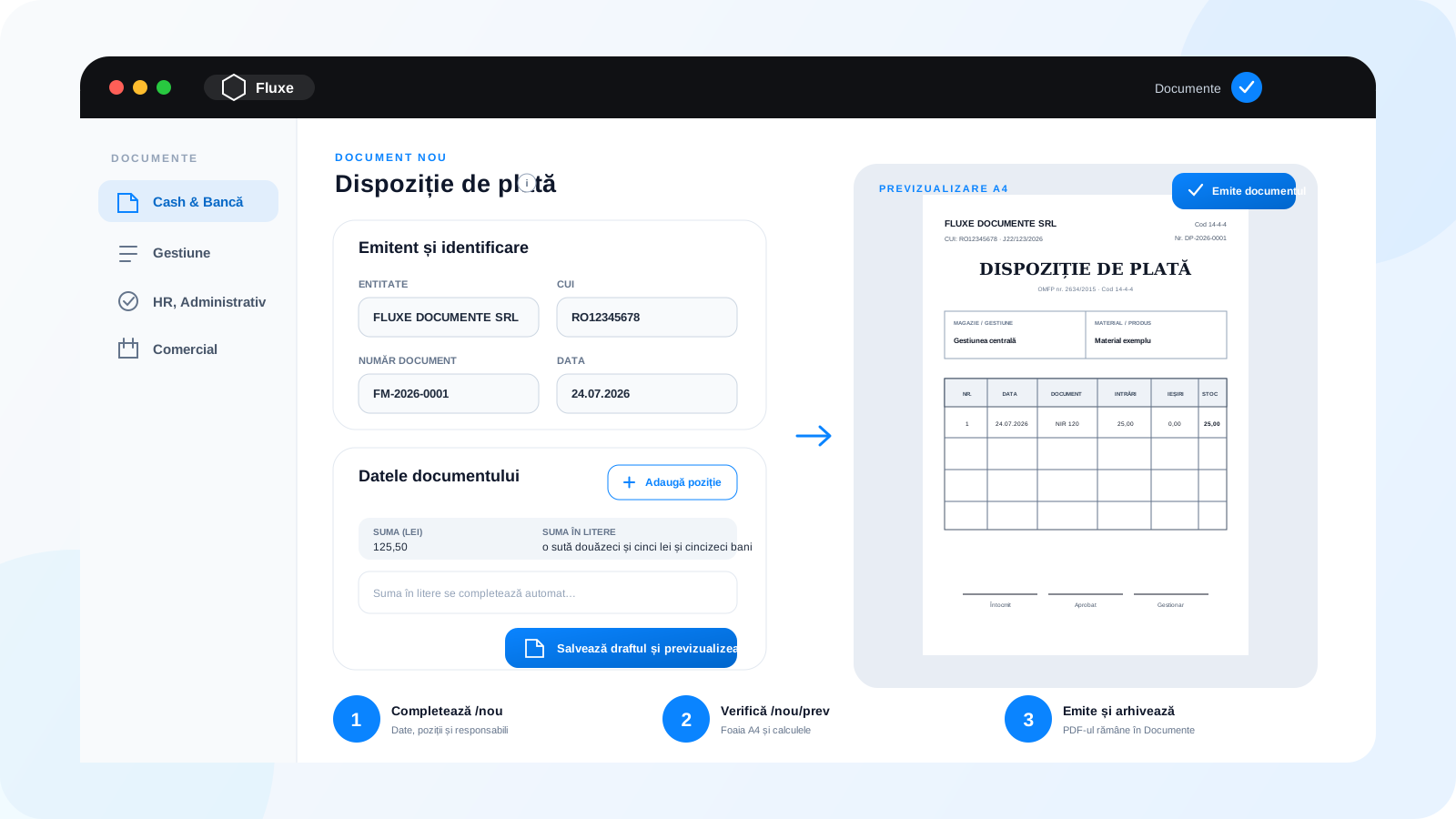
Fluxul unui document administrativ de la formularul nou la previzualizarea A4 și emiterea PDF
Completezi formularul /nou, salvezi draftul, verifici foaia A4 în /nou/prev și emiți documentul numai după corectarea datelor și calculelor.
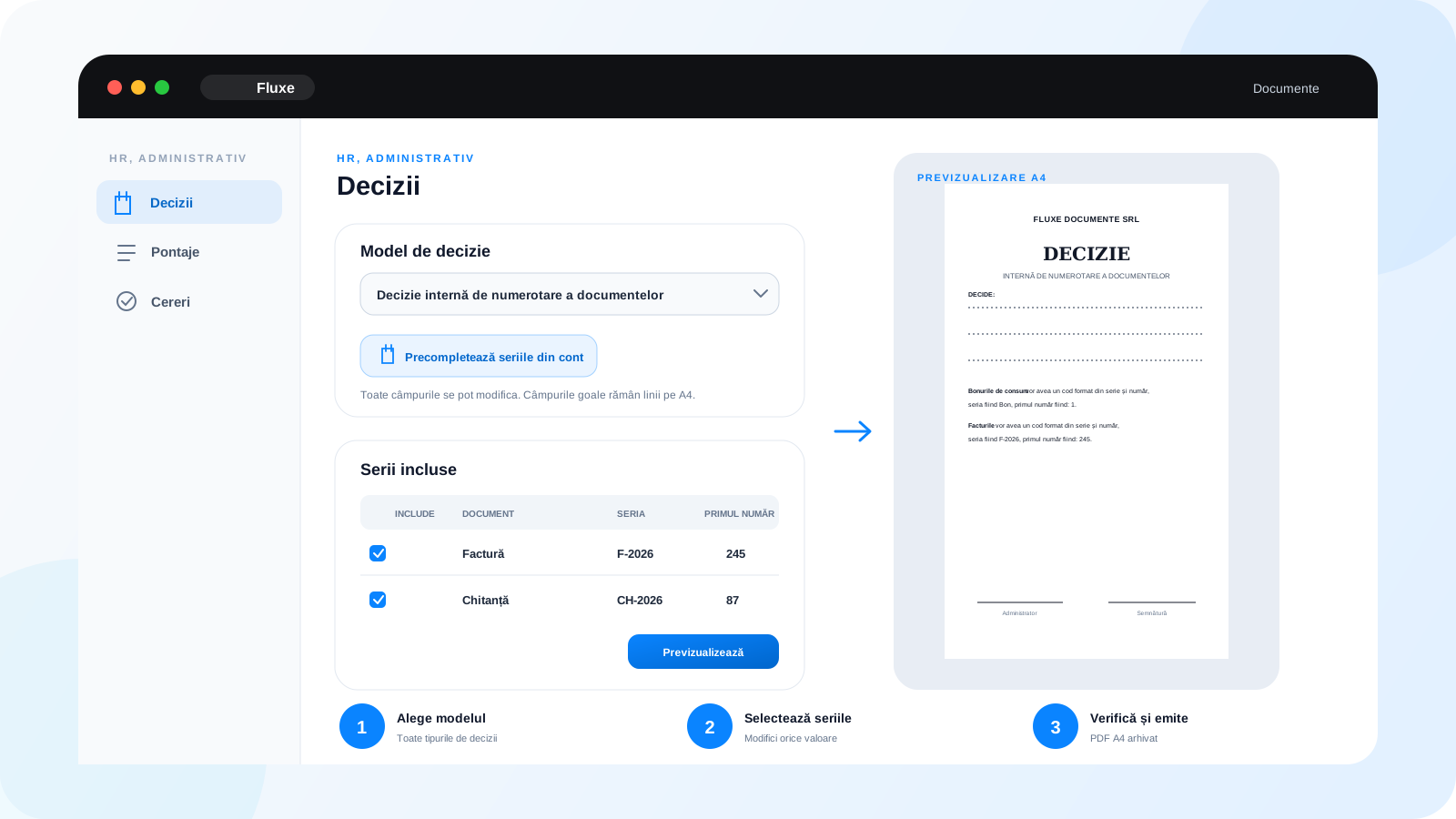
Pagina Decizii cu alegerea modelului și seriile precompletate din cont pentru decizia de numerotare
Alegi modelul de decizie, completezi numai ce este util și, pentru numerotare, preiei seriile firmei ca punct de plecare. Poți modifica valorile și incluzi numai rândurile bifate; fiecare serie inclusă apare în foaia A4 ca paragraf compact, nu ca tabel.

Prezentare generală

Creezi, încarci, verifici și găsești documentele firmei, grupate după scop și tip.

Creezi, încarci, verifici și găsești documentele firmei, grupate după scop și tip.

Manualul explică acțiunile din perspectiva rezultatului pe care îl vede utilizatorul. Opțiunile pot varia în funcție de accesul contului și de informațiile deja disponibile.

Primii pași

Ordinea recomandată pentru a începe lucrul corect și fără pași inutili.

  1. 01 Pasul 1

    Alege categoria potrivită sau folosește căutarea din aplicație.

  2. 02 Pasul 2

    Pentru un document nou, deschide modelul potrivit și completează pagina /nou. Salvează pentru a crea draftul și a deschide pagina /nou/prev.

  3. 03 Pasul 3

    Verifică foaia A4 în previzualizare. Folosește Editează dacă trebuie corectat un câmp, apoi revino în previzualizare.

  4. 04 Pasul 4

    Apasă Emite documentul numai după verificarea datelor, a numerelor, a persoanelor responsabile și a semnăturilor necesare. PDF-ul emis rămâne arhivat în Documente.

  5. 05 Pasul 5

    Pentru un fișier primit, folosește Încarcă și urmărește starea: În așteptare, Se extrage textul sau Text extras automat.

  6. 06 Pasul 6

    Completează numai câmpurile obligatorii semnalate, apoi confirmă documentul înainte să intre în evidențele finale.

  7. 07 Pasul 7

    Din lista de documente, apasă butonul (i). Deasupra istoricului alegi Semnează documentul pentru semnarea ta sau Solicită semnarea acestui document pentru linkul extern și codul PIN, afișate direct în același popup.

  8. 08 Pasul 8

    În orice categorie, inclusiv Bonuri fiscale, apasă pe rând sau pe card pentru previzualizare. Butonul (i) deschide informațiile în popup, iar coșul cere confirmare și revine în aceeași categorie după mutare.