Semnare
Semnezi în cont și urmărești într-un singur loc documentele trimise extern sau deja semnate.
Aplicația, pe scurt
Un reper vizual înainte să începi pașii.
Prezentare generală
Semnezi în cont și urmărești într-un singur loc documentele trimise extern sau deja semnate.
Semnezi în cont și urmărești într-un singur loc documentele trimise extern sau deja semnate.
Manualul explică acțiunile din perspectiva rezultatului pe care îl vede utilizatorul. Opțiunile pot varia în funcție de accesul contului și de informațiile deja disponibile.
Primii pași
Ordinea recomandată pentru a începe lucrul corect și fără pași inutili.
-
01 Pasul 1
Din pagina Semnare alegi Olografă pentru pregătirea și semnarea în cont sau Finalizate pentru documentele trimise unei persoane fără cont și documentele deja semnate. Pe telefon, cardurile ocupă lățimea ecranului și nu cer derulare stânga-dreapta.
-
02 Pasul 2
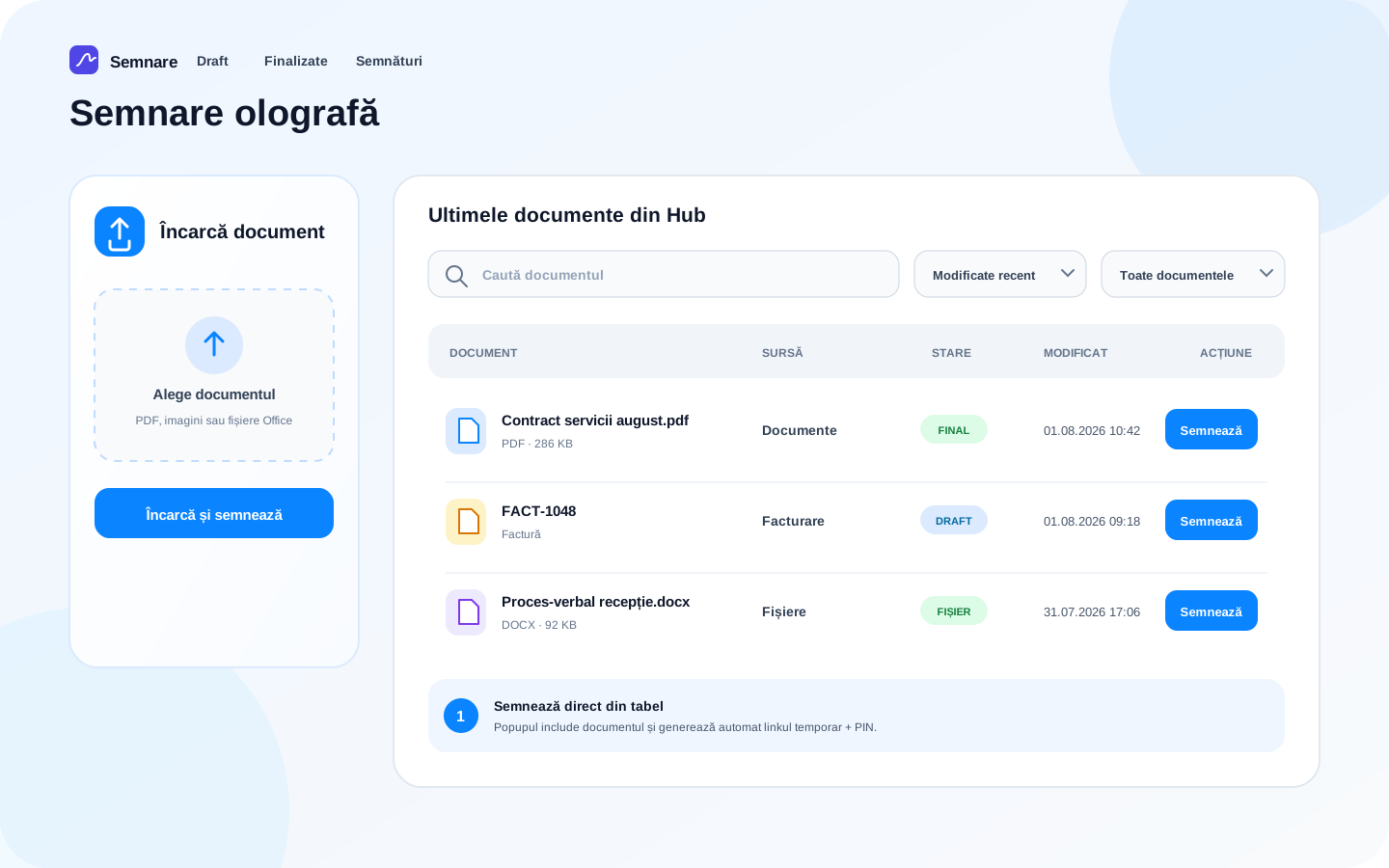
La intrarea în Olografă, încărcarea documentului este în sidebarul din stânga, iar căutarea și tabelul sunt în dreapta. Pe telefon, cele două zone se așază una sub alta.
-
03 Pasul 3
Tabelul afișează direct cele mai recente documente disponibile din Hub, ordonate după ultima modificare. Pentru un document existent, începe să-i scrii numele; rezultatele se actualizează automat, fără să apeși un buton de căutare. Lista poate include încărcări, Fișiere, Facturare, documente generate și drafturi. Semnează deschide documentul în editorul contului, iar Solicită semnare deschide direct popupul extern cu documentul ales inclus automat și cu linkul și PIN-ul generate pentru partener.
-
04 Pasul 4
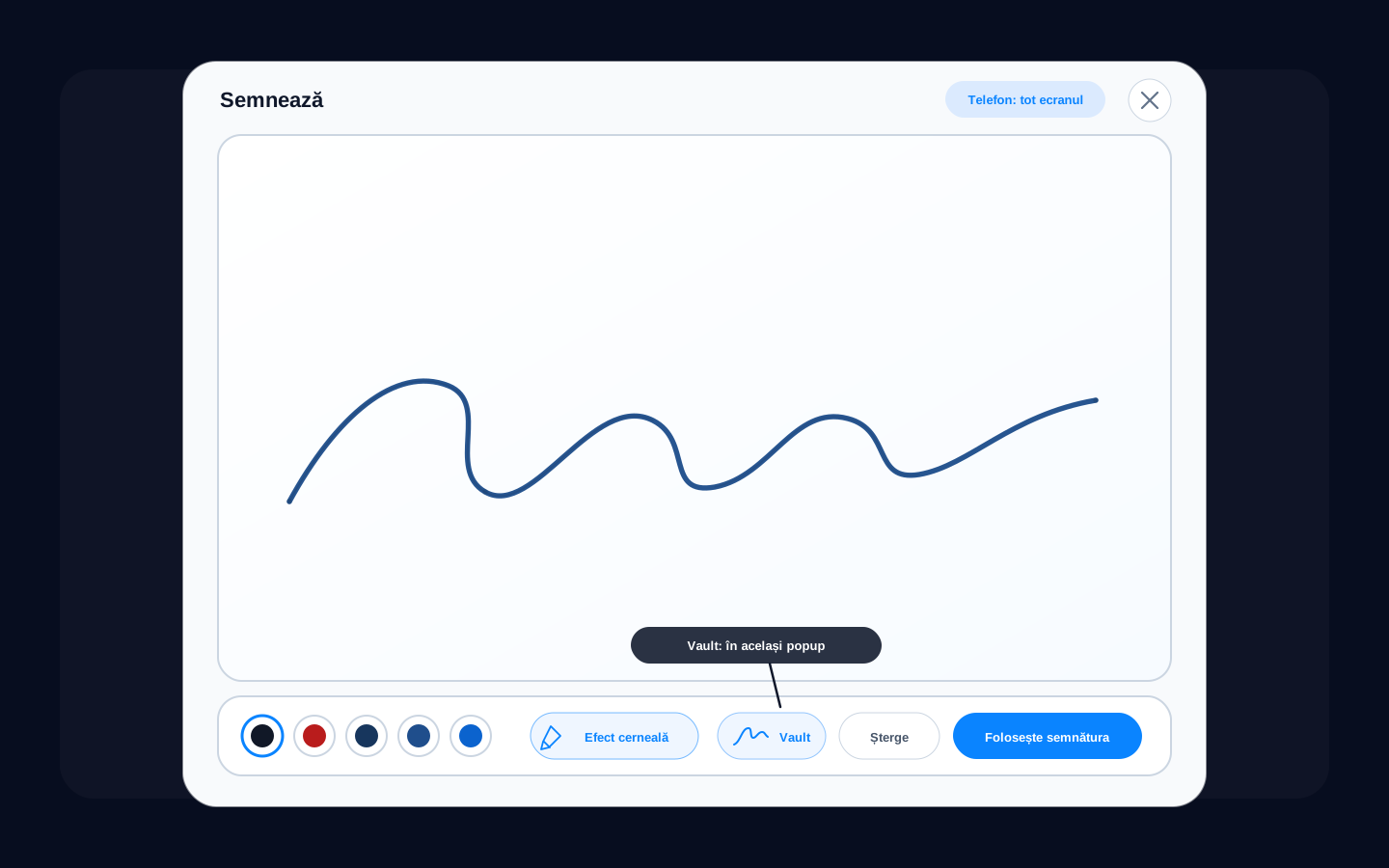
Pentru semnarea olografă în cont, folosește Încarcă și semnează, apoi atinge sau fă click pe zona dorită din document. Numai după alegerea zonei, canvasul apare direct peste document, fără derularea paginii: pe tot ecranul la telefon și într-un popup centrat la computer. Deschiderea și închiderea au tranziții fluide, iar pagina documentului nu mai are un card separat de semnare. Dacă Vault-ul este gol, prima semnătură folosită cu succes este salvată automat.
-
05 Pasul 5
Efect cerneală este activ la deschiderea canvasului. El simulează un pix cu pastă: păstrează marginile clare și adaptează foarte fin grosimea și intensitatea după viteză și presiunea reală sau simulată, fără difuzie de acuarelă. Depunerile de culoare sunt discrete și apar numai la capete sau în curbe strânse. Butonul schimbă numai liniile desenate după apăsare; traseele deja făcute nu se redesenează și nu se modifică. Preferința se păstrează pentru următoarele semnături create pe același dispozitiv. Semnătura rămâne proporțională când canvasul își schimbă dimensiunea.
-
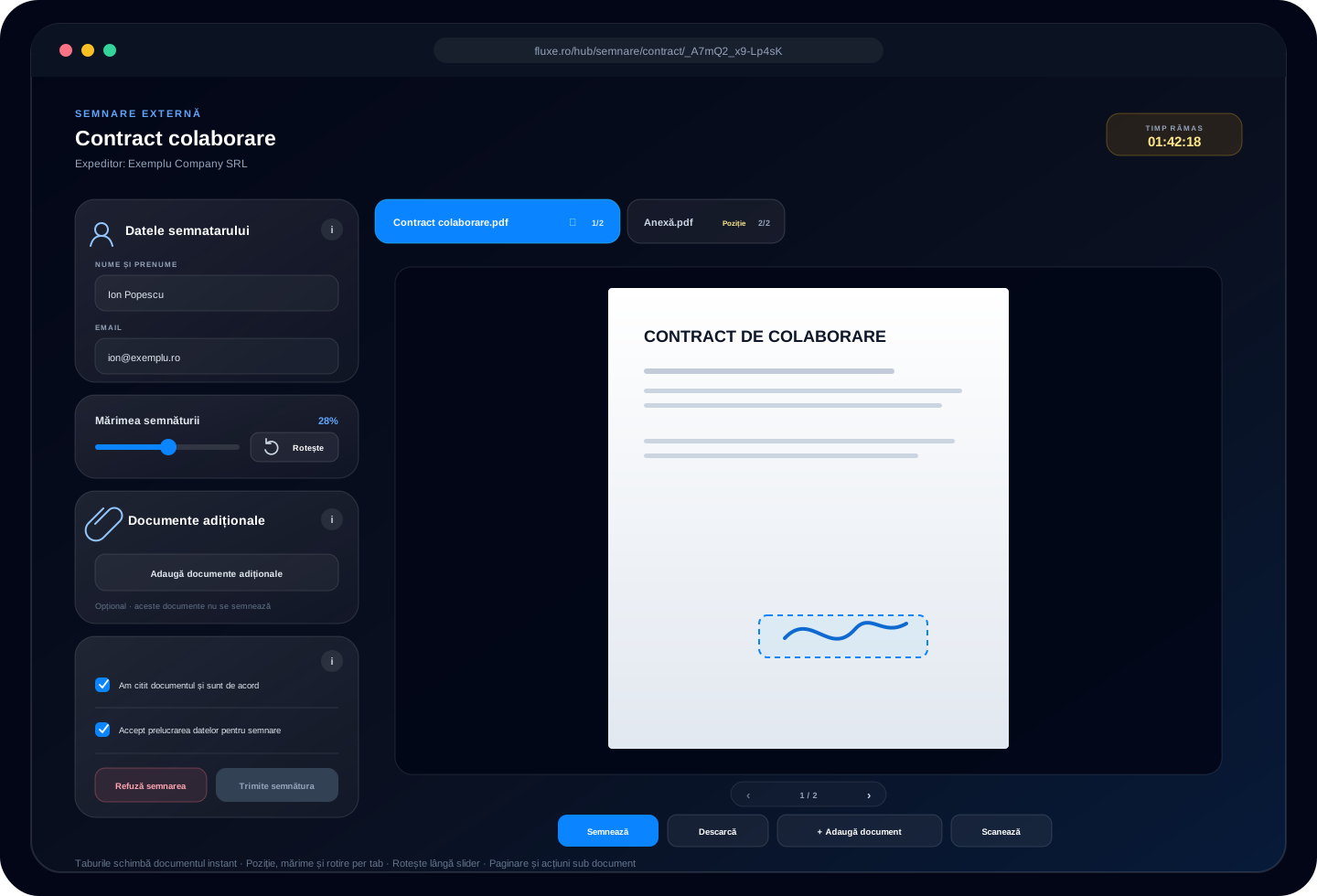
06 Pasul 6
În bara de jos, Efect cerneală se află pe același rând cu cele cinci culori. Pe telefon, acțiunile Vault, Șterge și Folosește semnătura sunt așezate separat, pe rândul următor. Când apeși Vault, toate semnăturile contului apar în același popup, fără deschiderea unei a doua ferestre.
-
07 Pasul 7
Previzualizarea fiecărei semnături salvate are fundal alb inclusiv în tema întunecată, astfel încât liniile semnăturii rămân clare și ușor de recunoscut.
-
08 Pasul 8
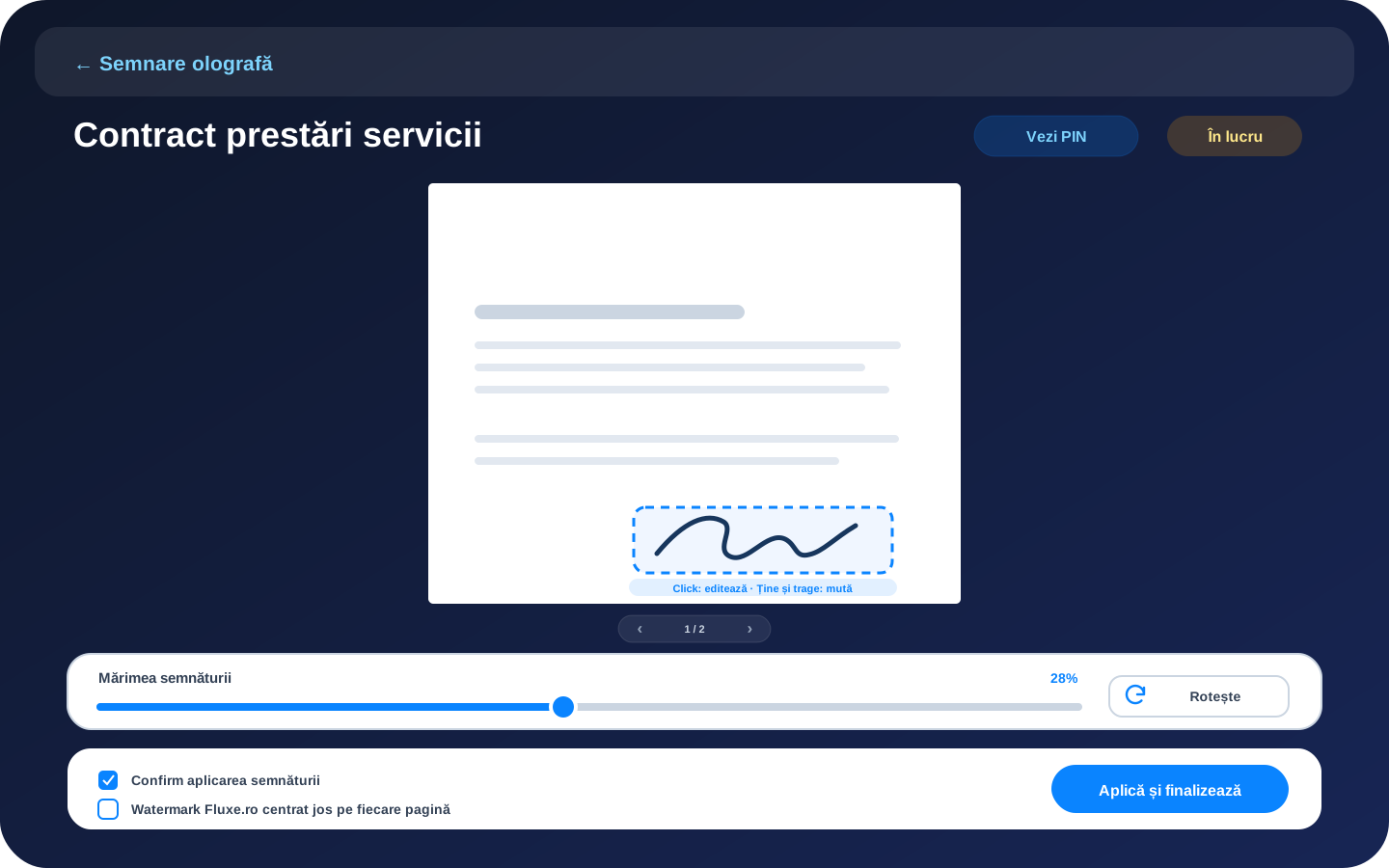
După desenare revii la document. Apasă o singură dată pe semnătura aplicată pentru a redeschide același popup de editare. Ține apăsat și trage cu mouse-ul sau cu degetul pentru a muta zona fără să deschizi editorul. În editorul din cont, documentul este afișat direct, fără card exterior, iar paginația compactă este mutată sub document. Sliderul mare Mărimea semnăturii rămâne mereu vizibil după paginație și păstrează automat proporția dreptunghiulară orizontală pe pagini portret sau landscape. Atât în semnarea din cont, cât și în semnarea externă, butonul Rotește este pe același rând cu sliderul și întoarce semnătura cu 90° spre dreapta la fiecare apăsare. În cont funcționează pentru semnătura desenată sau aleasă din Vault, iar în fluxul extern pentru semnătura desenată de partener.
-
09 Pasul 9
Înainte de finalizare poți bifa opțional watermark-ul. Dacă îl accepți, textul „Document semnat pe FLUXE.RO” apare foarte mic, roșu transparent și italic, jos în dreapta fiecărei pagini, iar alegerea rămâne în dovada semnării.
-
10 Pasul 10
Documentele începute rămân în Draft, iar documentele trimise extern sau deja semnate apar împreună în Finalizate; prima pagină olografă nu repetă aceste liste.
-
11 Pasul 11
Toate tabelele din Semnare folosesc aspectul din Facturare. Catalogul Semnare olografă păstrează încărcarea într-un sidebar fix și controalele de căutare, sortare și filtrare deasupra tabelului din dreapta. Draft și Finalizate păstrează alegerea între controalele de sus sau sidebarul lateral. Pe telefon, informațiile sunt afișate pe carduri, fără derulare orizontală. În Finalizate, butonul Solicită semnare deschide popupul Cere semnare olografă externă. Alege Link rapid + PIN pentru a copia datele în WhatsApp, SMS sau e-mail ori Trimite pe email pentru invitația directă. În același popup alegi dacă documentul este încărcat de tine sau de semnatar.
-
12 Pasul 12
Poți semna același document de oricâte ori este necesar, în cont sau prin linkuri externe independente. După fiecare finalizare, acțiunile Semnează din nou în cont și Solicită altă semnătură pornesc din ultimul PDF semnat, astfel încât semnătura nouă se adaugă peste cele existente și nu le înlocuiește. PDF-ul final păstrează în proprietățile sale lanțul tuturor semnăturilor: tipul și identitatea semnatarului, identificatorii semnăturii, amprentele SHA-256, momentul și poziția fiecărei aplicări, plus coduri HMAC Fluxe pentru fiecare intrare și pentru întregul lanț. Fiecare aplicare are și o intrare distinctă în audit și în dovada de integritate, fără a prezenta semnătura olografă drept semnătură calificată.
-
13 Pasul 13
Semnarea olografă externă și documentele semnate sunt reunite în Finalizate, fără să fie eliminate opțiunile de generare, trimitere, filtrare, descărcare sau administrare a linkurilor.
-
14 Pasul 14
Linkul public și codul PIN sunt valabile 2 ore. După semnare, refuz, expirare sau distrugere manuală, credentialele sunt eliminate definitiv și nu pot fi recuperate.
-
15 Pasul 15
Linkul trimis partenerului folosește adresa scurtă /hub/semnare/nume-document/token. Tokenul nou are 320 biți aleatorii și include caracterele URL-safe _ și -. Linkurile deja trimise cu segmentul vechi /semnate/ sau cu tokenul hexazecimal anterior rămân valide.
-
16 Pasul 16
Meniul de sub header afișează iconița și numele aplicației Semnare, urmate de Draft, Finalizate și Semnături. Pagina Semnare deschide direct fluxul olograf, iar toate destinațiile sunt vizibile fără submeniul Mai multe. Dock-ul nu este afișat în această aplicație.
-
17 Pasul 17
Pentru semnarea externă de către un partener sau client care nu are cont în Fluxe, deschide documentul olograf și apasă „Cere semnare externă”. Linkul securizat și codul PIN unic din 6 cifre se generează automat și sunt valabile 2 ore. Cât timp linkul este activ, butonul devine „Vezi PIN” și redeschide același popup cu același link și același cod, fără să genereze o cerere nouă. Dacă încarci tu actele, partenerul intră direct în previzualizarea de semnare. Dacă alegi ca partenerul să le încarce, după PIN vede mai întâi numai cardul Documente pentru semnare; imediat după încărcare apare același proces de semnare.
-
18 Pasul 18
În detaliile cererii externe, documentul încărcat rămâne vizibil în previzualizare chiar dacă nu a fost încă semnat. Dacă documentul trebuie încărcat de destinatar, apare „Destinatarul încă nu a încărcat documentul”. Pagina verifică automat și afișează documentul imediat după încărcare, înainte ca destinatarul să trimită semnătura.
-
19 Pasul 19
Solicită semnare deschide popupul extern cu documentul ales inclus automat. În formular apar numele și emailul semnatarului, completate o singură dată pentru întreaga cerere.
-
20 Pasul 20
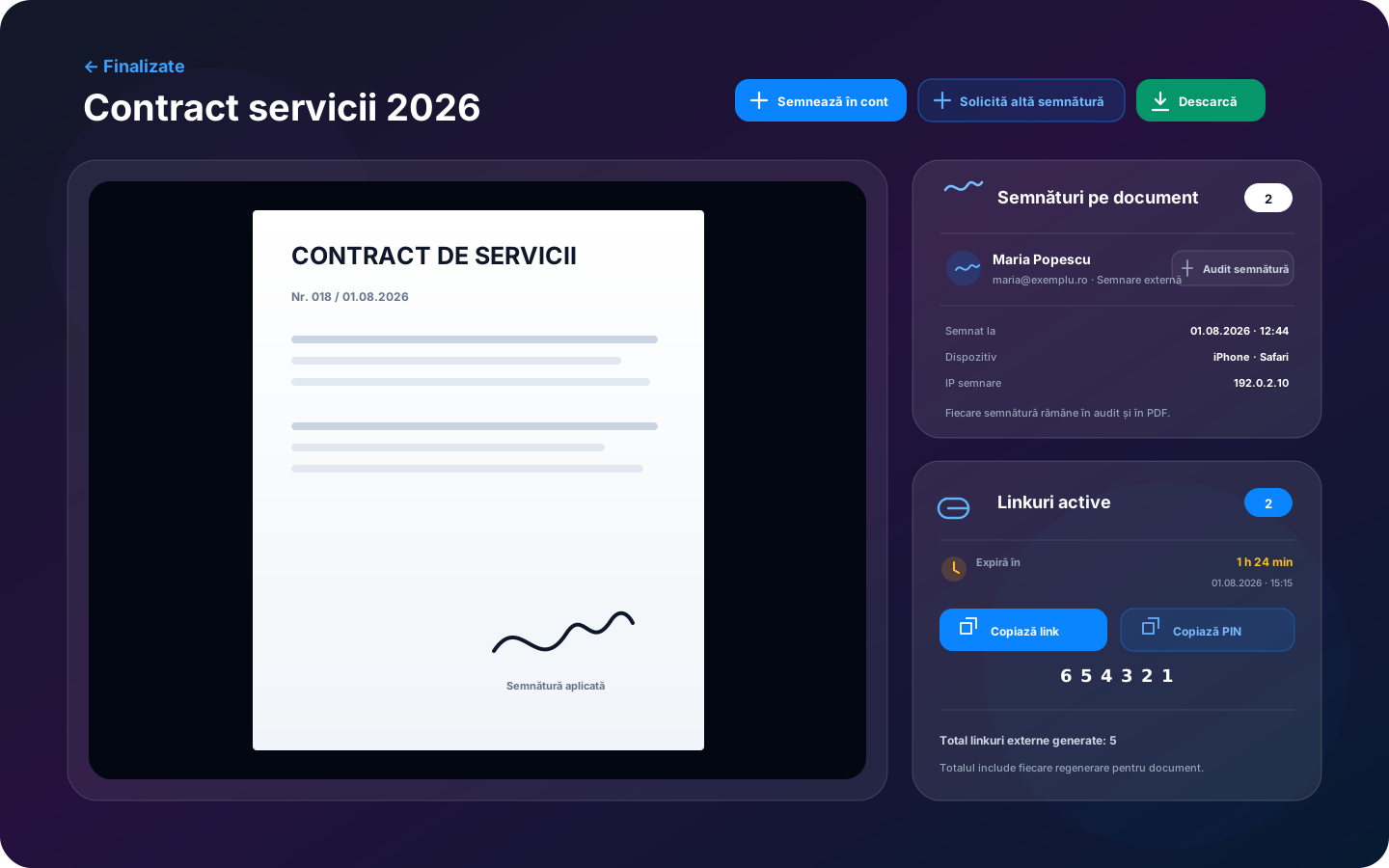
Când deschizi un document din Finalizate, previzualizarea rămâne în stânga, iar sidebarul reunește toate informațiile documentului: numărul semnăturilor, cine a semnat și auditul separat al fiecărei semnături, cu momentul, dispozitivul, sistemul, browserul și adresa IP. Din aceeași pagină poți semna din nou în cont sau solicita imediat încă o semnătură externă.
-
21 Pasul 21
În același sidebar vezi câte linkuri sunt active, momentul exact al expirării și timpul rămas. Pentru fiecare link poți copia separat linkul și PIN-ul sau poți distruge accesul. La finalul secțiunii apare numărul total al linkurilor externe generate pentru document, inclusiv regenerările.
-
22 Pasul 22
Dacă același PDF este trimis din nou sau primește semnături succesive, copiile tehnice de lucru nu apar ca documente separate. Finalizate păstrează un singur rând pentru documentul inițial și reunește în detalii toate semnăturile și linkurile lui.
-
23 Pasul 23
Administrarea din detaliile documentului păstrează distrugerea linkului și generarea unui link nou, fără să încarce lista principală cu butoane repetate.
-
24 Pasul 24
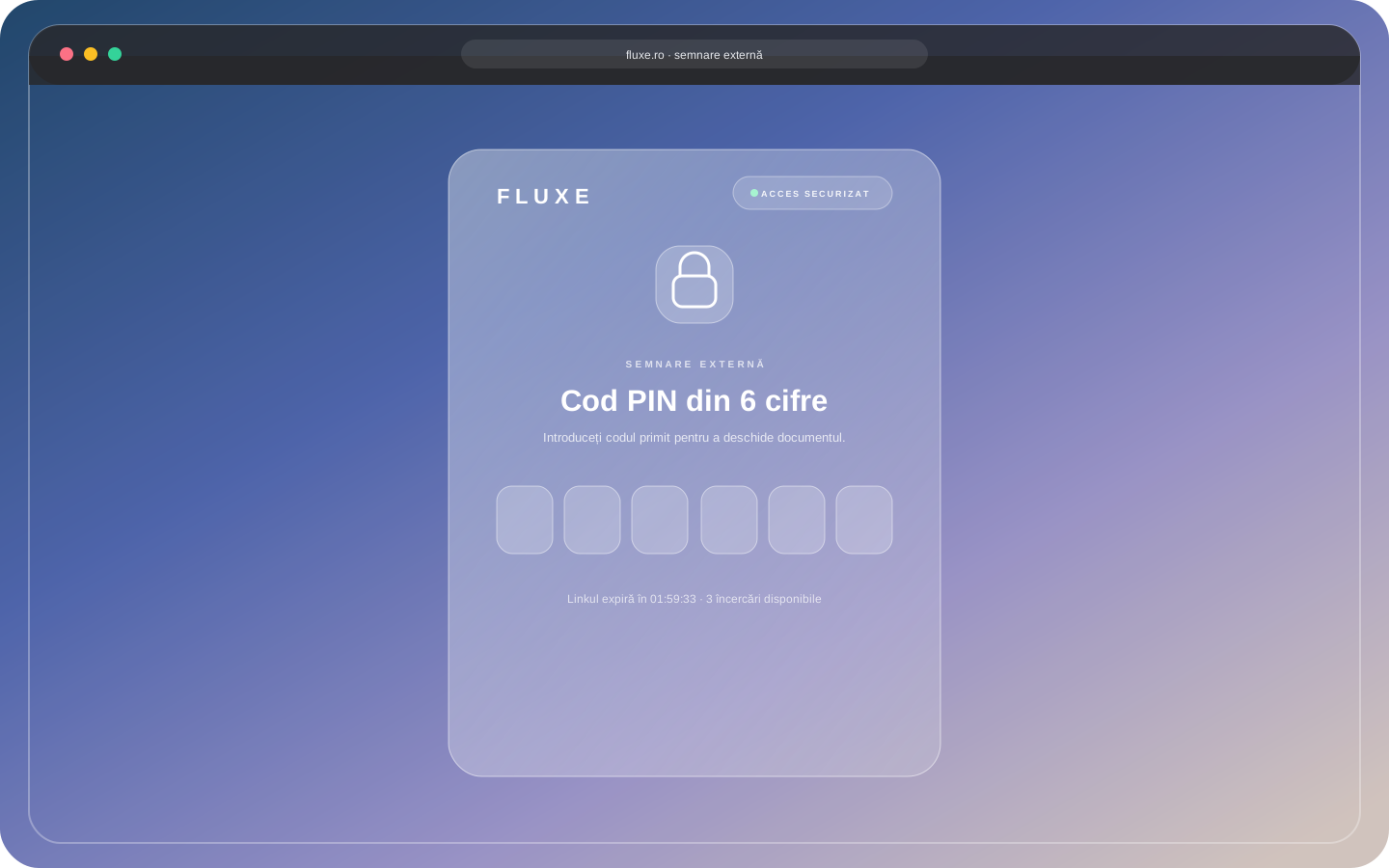
Partenerul vede un ecran securizat, fără meniurile contului sau datele documentului înainte de verificare. Introduce PIN-ul în cele 6 căsuțe, iar accesul se verifică automat după ultima cifră.
-
25 Pasul 25
Ecranul PIN folosește un fundal în degrade și un singur panou translucid gri-alb. Lacătul, câmpurile și stările de focus sunt neutre, pentru ca PIN-ul să rămână elementul principal.
-
26 Pasul 26
Pe computer, pagina publică are un sidebar compact în stânga și păstrează documentul și editorul de semnare în zona mare din dreapta. Deasupra previzualizării rămân numai taburile documentelor. Fiecare tab deschide imediat actul ales, fără un card exterior. Pagina, poziția, mărimea și rotația semnăturii sunt păstrate separat pentru fiecare tab: ✓ arată că poziția documentului este setată, iar Poziție arată că documentul încă trebuie poziționat. Sub document apare întâi paginarea mică, apoi Semnează, Descarcă, + Adaugă document și Scanează, în aceeași ordine pe telefon și computer. Trimite semnătura devine disponibil numai după setarea poziției pe toate documentele. Sidebarul afișează datele semnatarului, mărimea semnăturii, documentele adiționale și confirmările. Butonul Rotește se află la capătul sliderului Mărimea semnăturii, pe același rând; fiecare apăsare rotește semnătura cu 90° spre dreapta numai pentru tabul activ. Pe telefon, acest rând urmează grupul de acțiuni, înaintea datelor semnatarului. Butoanele Refuză semnarea și Trimite semnătura apar imediat sub confirmări.
-
27 Pasul 27
Butonul Semnează deschide direct canvasul, Descarcă salvează documentele cererii, iar „+ Adaugă document” include alte acte în aceeași semnare. Scanează folosește camera disponibilă pe telefon sau computer. Documentele adiționale se adaugă separat și însoțesc cererea fără să primească semnătura. Toate taburile pentru semnare sunt procesate împreună pe același link, dar fiecare document primește numai poziția, mărimea și rotația stabilite în tabul lui.
-
28 Pasul 28
După semnare, documentele finale intră automat în Documente și sunt sortate după tip. Documentele încărcate din exterior trec prin OCR. Documentele generate de Fluxe folosesc datele deja cunoscute de aplicație și nu mai trec prin OCR.
-
29 Pasul 29
Când documentul pornește dintr-o aplicație Hub, numele lui vizibil rămâne neschimbat după semnare: de exemplu, „Factura 001” rămâne „Factura 001”. Sufixul „semnat olograf” este folosit numai pentru un fișier încărcat direct de pe dispozitiv, ca originalul și rezultatul semnat să poată fi diferențiate.
-
30 Pasul 30
Fișierele doar atașate nu sunt salvate automat în Hub. Din detaliile cererii, titularul apasă „Salvează documentele atașate” numai dacă le dorește în cont; atunci toate anexele trec prin OCR și sunt sortate în aplicațiile potrivite.
-
31 Pasul 31
Descărcarea, adăugarea unui document de semnat, refuzul, semnarea și adăugarea fișierelor suplimentare apar într-o singură notificare de activitate pentru fiecare link, actualizată fără dubluri. Mesajul folosește „următoarea activitate” pentru o singură acțiune și „următoarele activități” pentru două sau mai multe acțiuni.