Gestionezi conturile de vânzare conectate, sincronizările și operațiunile comerciale dintr-un singur loc.
Aplicația, pe scurt
Un reper vizual înainte să începi pașii.
Imagine din aplicație
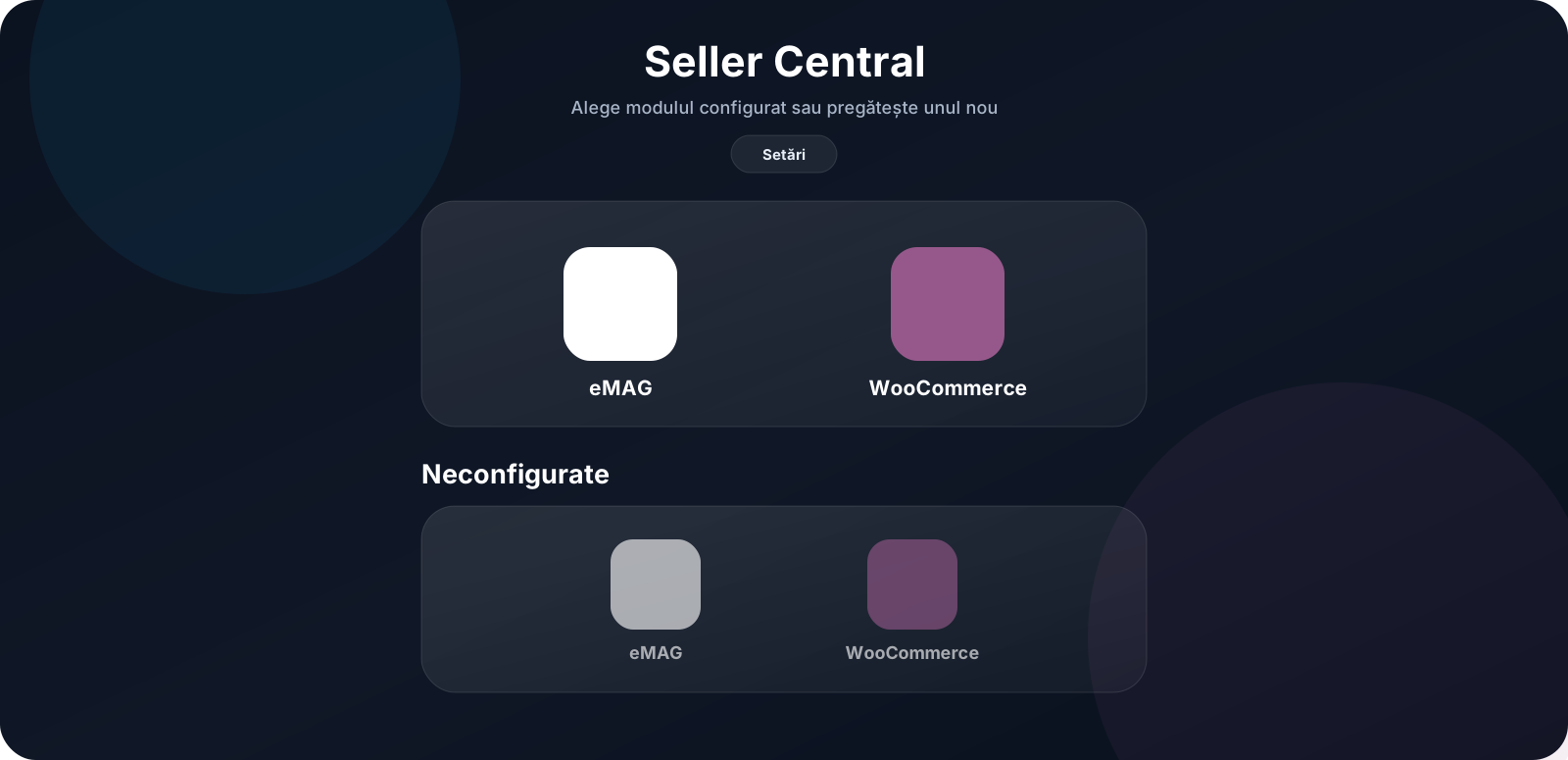
Modulele configurate apar în cardul de sus, câte două pe rând. Modulele fără conexiune rămân separat în cardul Neconfigurate.
Instrucțiune vizuală
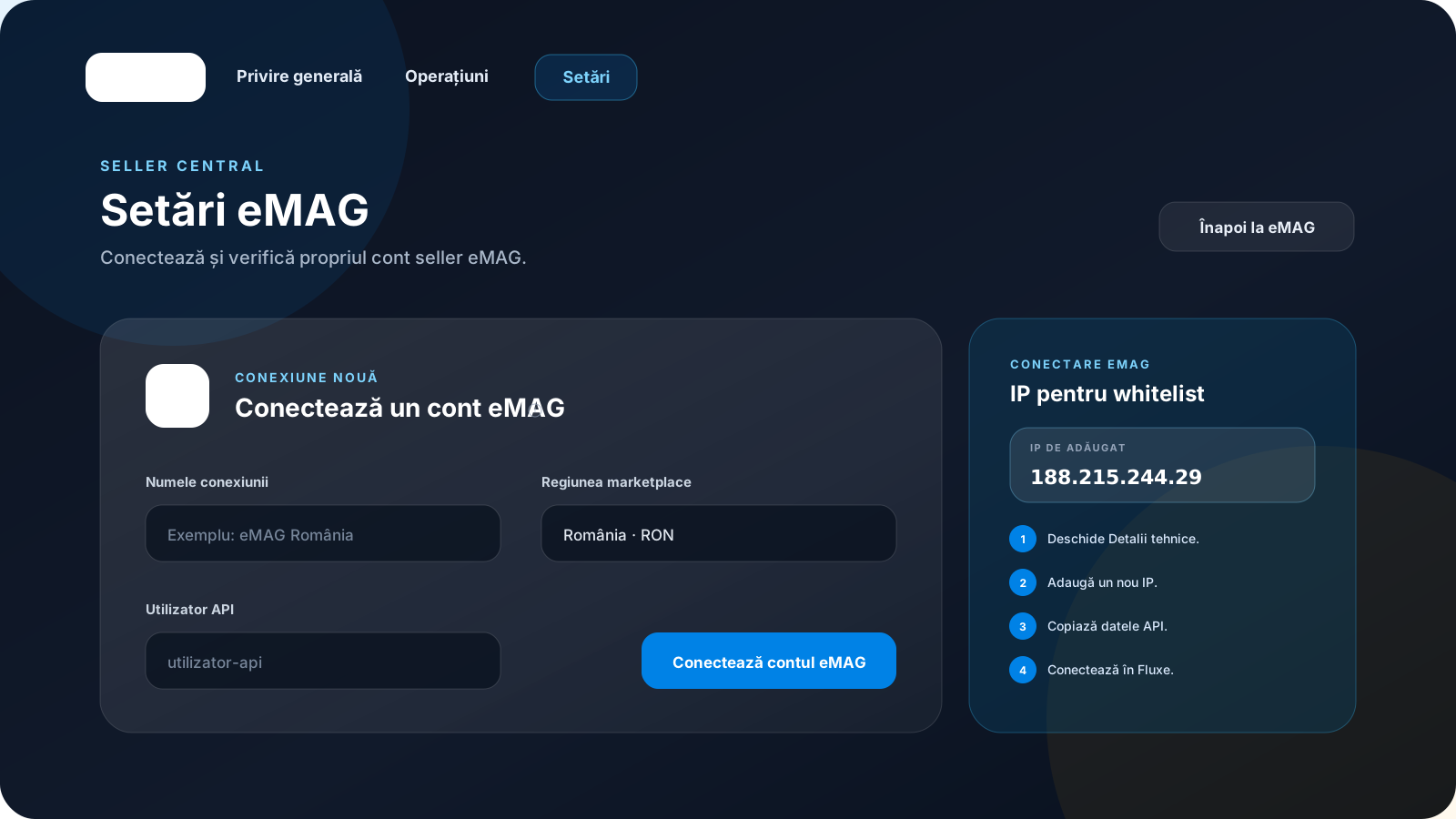
Deschide modulul eMAG, apoi Setări → Conexiuni. Sidebarul arată IP-ul pentru whitelist și pașii de urmat, iar butoanele mici (i) deschid explicațiile numai când ai nevoie de ele.
Instrucțiune vizuală
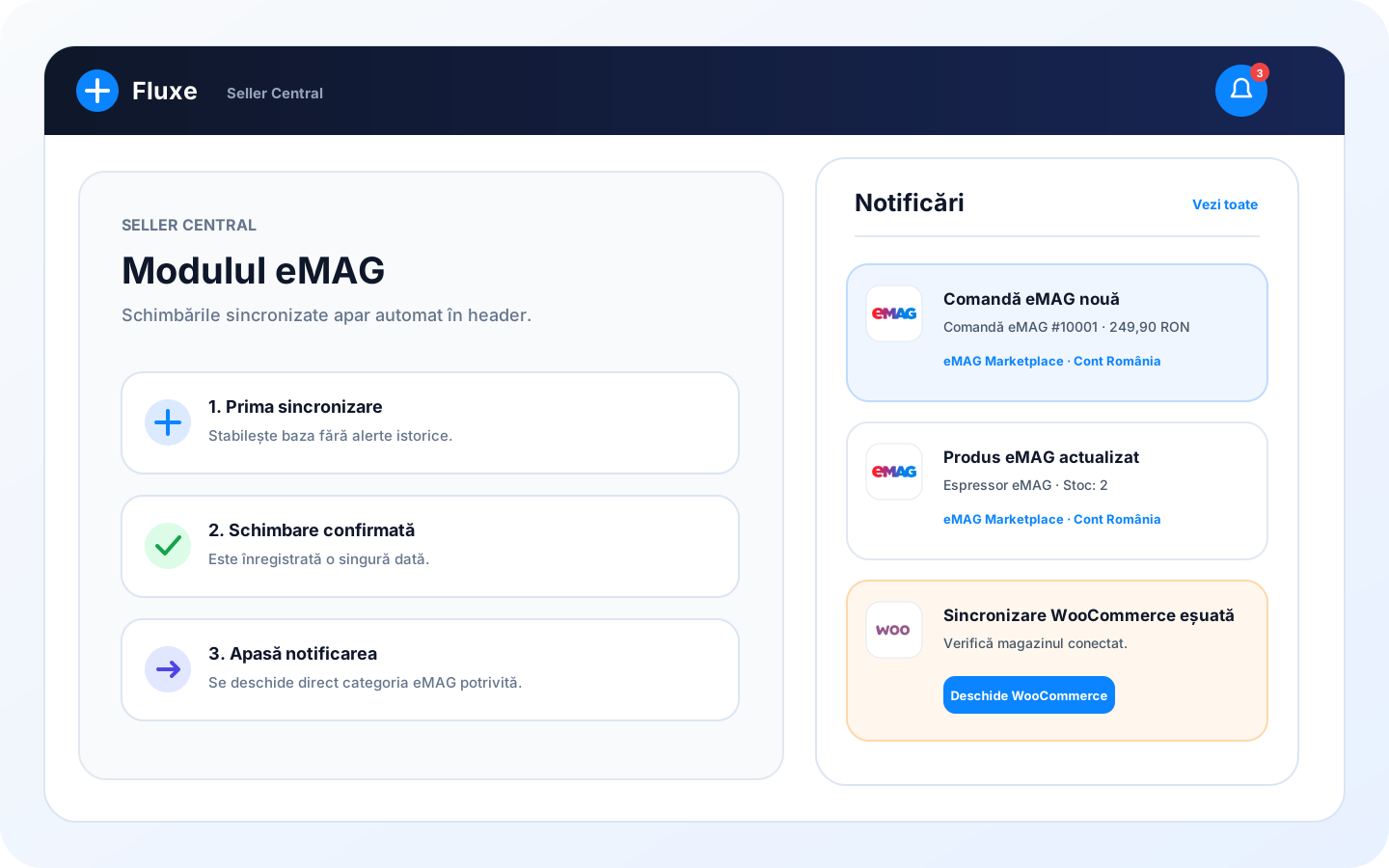
Notificările WooCommerce afișează logo-ul WooCommerce, iar notificările eMAG afișează logo-ul eMAG. Apasă notificarea pentru a deschide direct categoria potrivită.
Instrucțiune vizuală
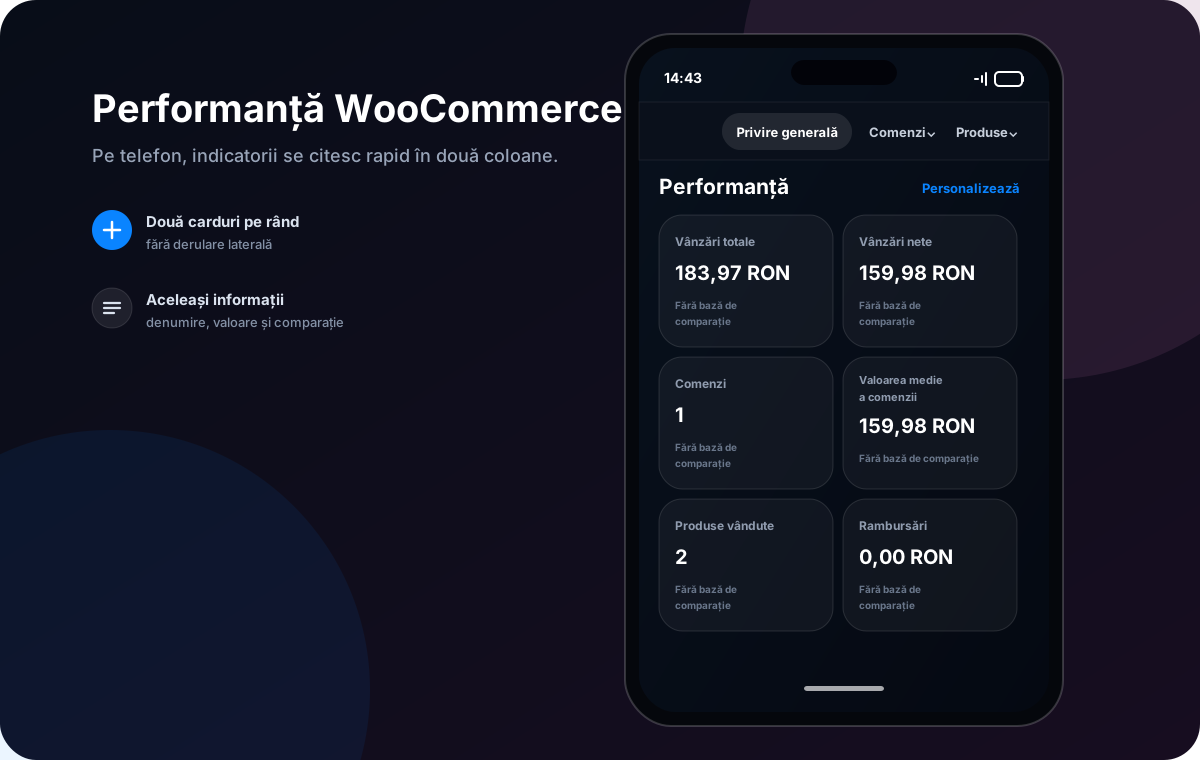
Pe telefon, cardurile din Performanță apar câte două pe rând. Fiecare card păstrează la vedere denumirea, valoarea și comparația perioadei.
Instrucțiune vizuală
În toate paginile WooCommerce, acțiunea principală este albastră, cele secundare sunt neutre cu accent albastru, ștergerea rămâne roșie, iar restaurarea verde.
Instrucțiune vizuală
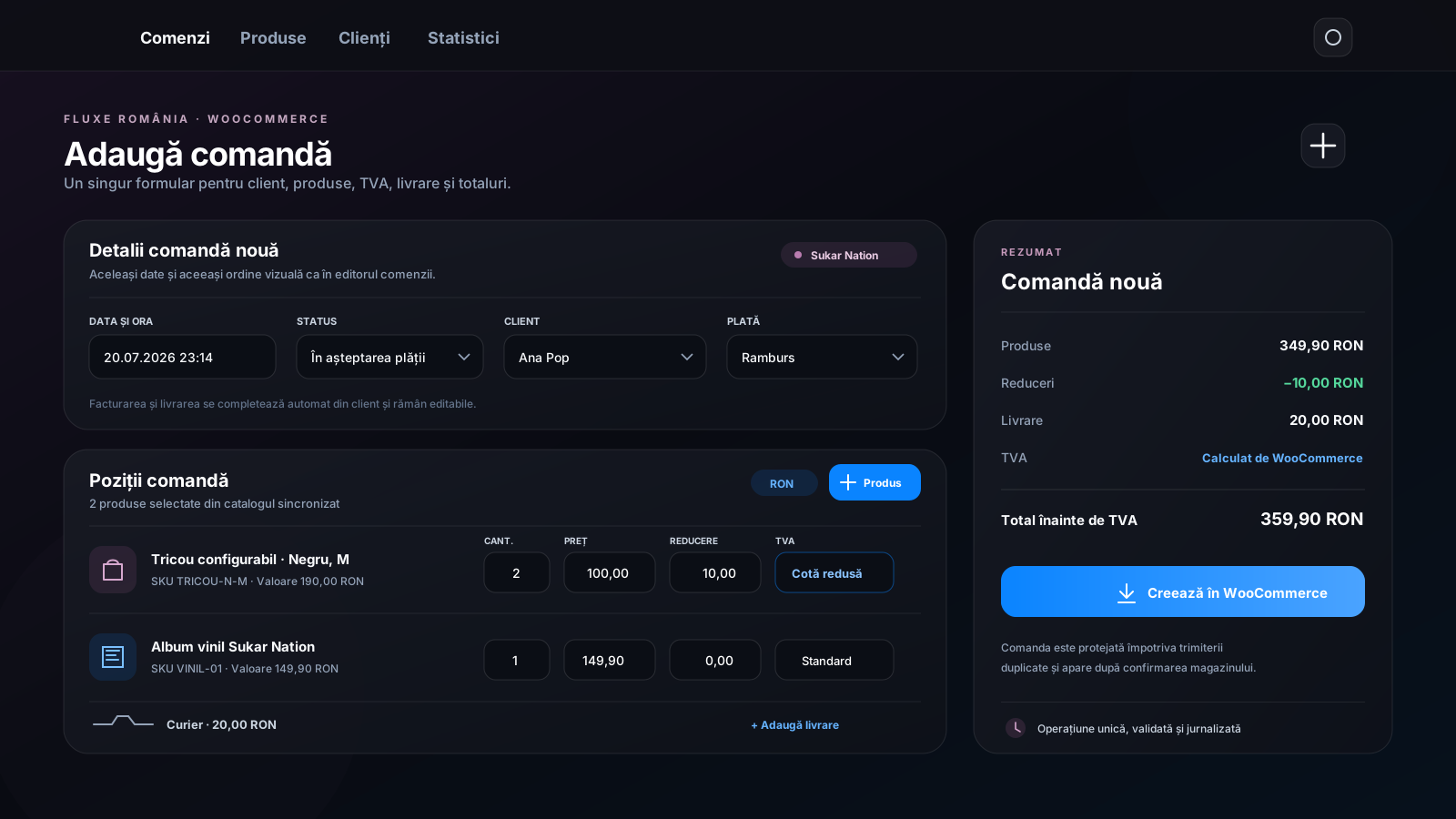
Acțiunea Adaugă comandă din Comenzi deschide editorul nou. Produsele sunt alese din catalog, iar cantitatea, prețul, reducerea și clasa TVA se verifică înainte de trimitere.
Instrucțiune vizuală
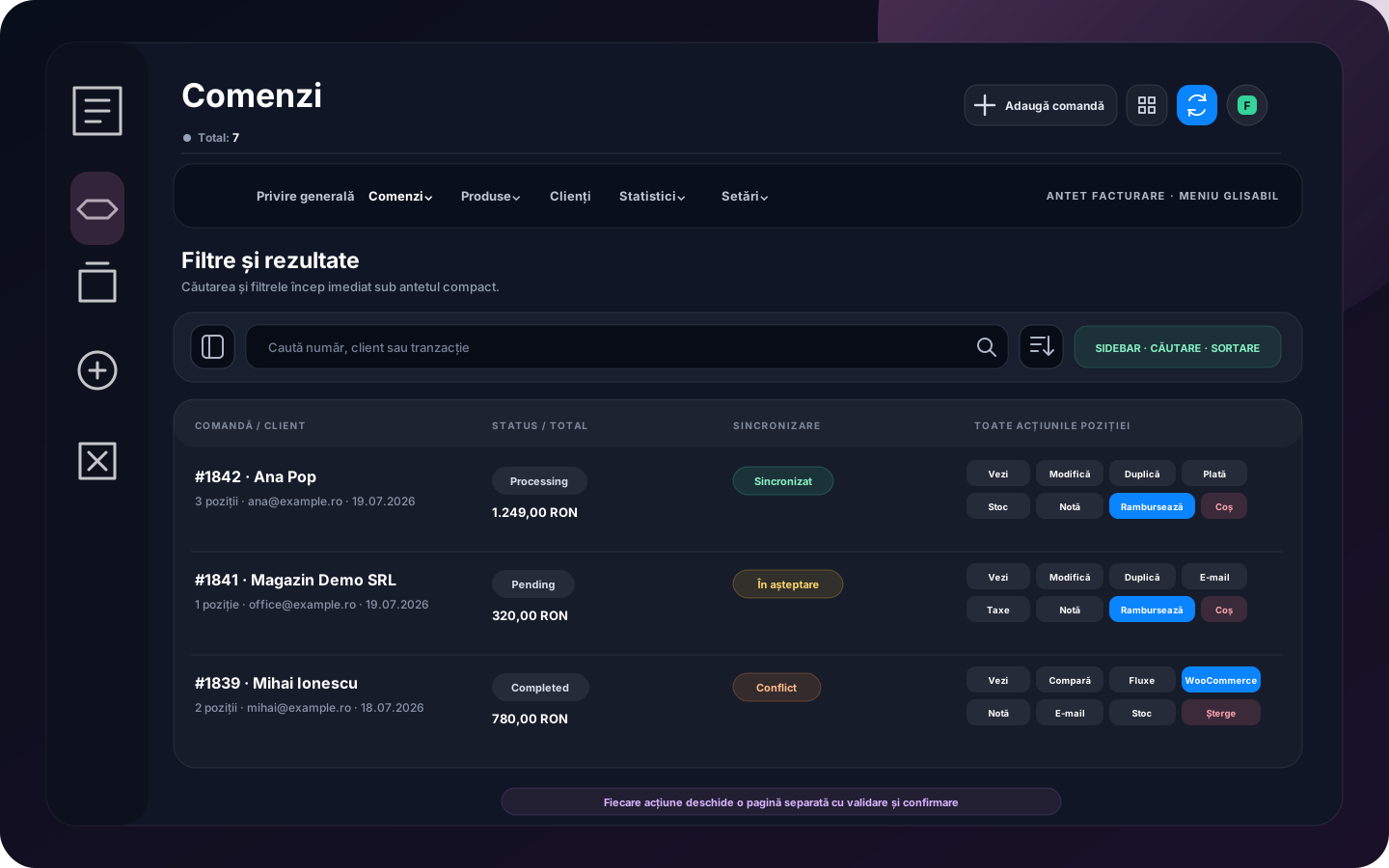
Butoanele folosesc automat spațiul disponibil și rămân împreună în dreapta: acțiunile cu text apar primele, apoi iconițele compacte și selectorul magazinului.
Instrucțiune vizuală
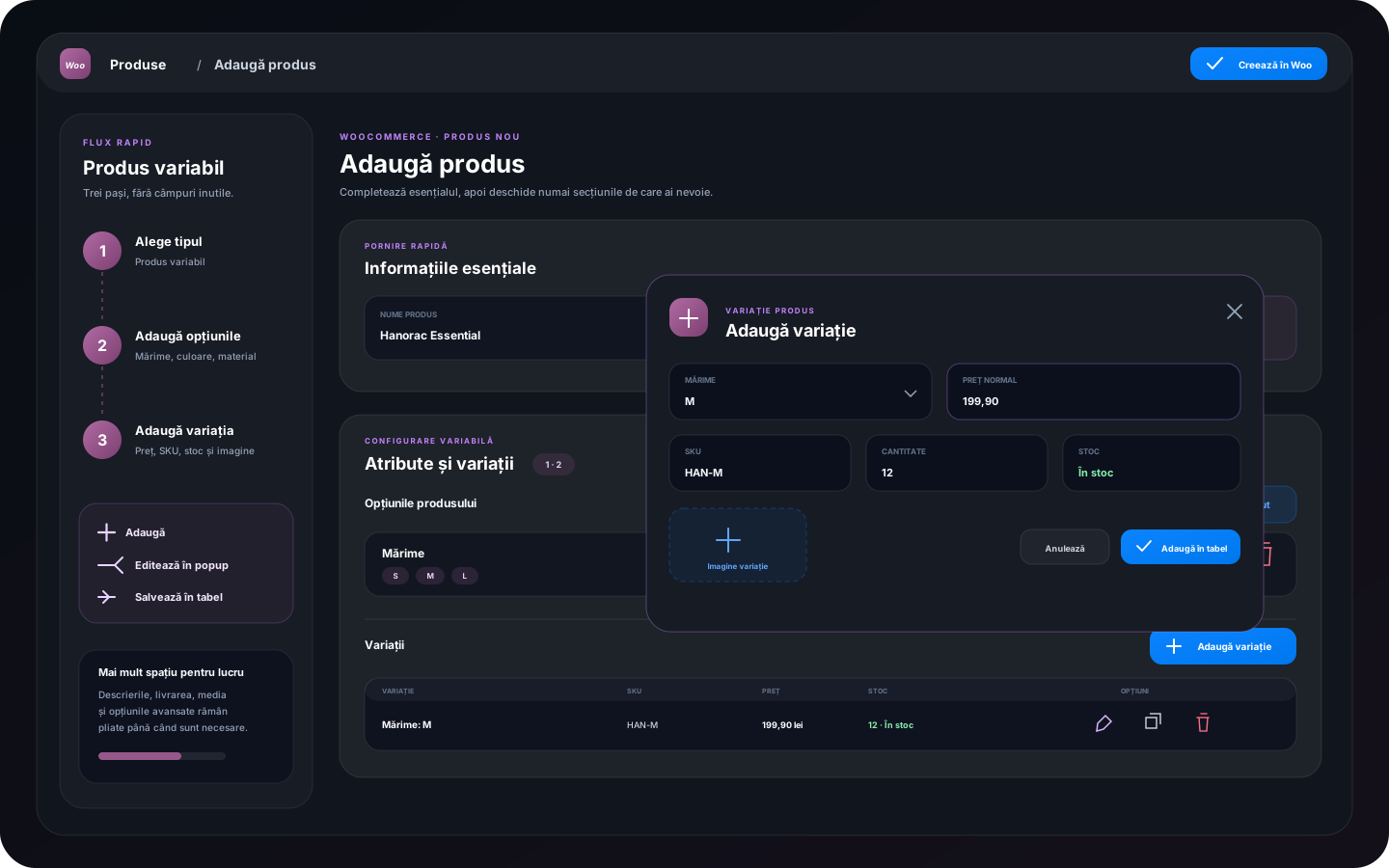
Fluxul are trei pași: alegi produs variabil, adaugi atributul și completezi variația în popup. Tabelul oferă apoi editare, duplicare și ștergere fără să aglomereze pagina.
Instrucțiune vizuală
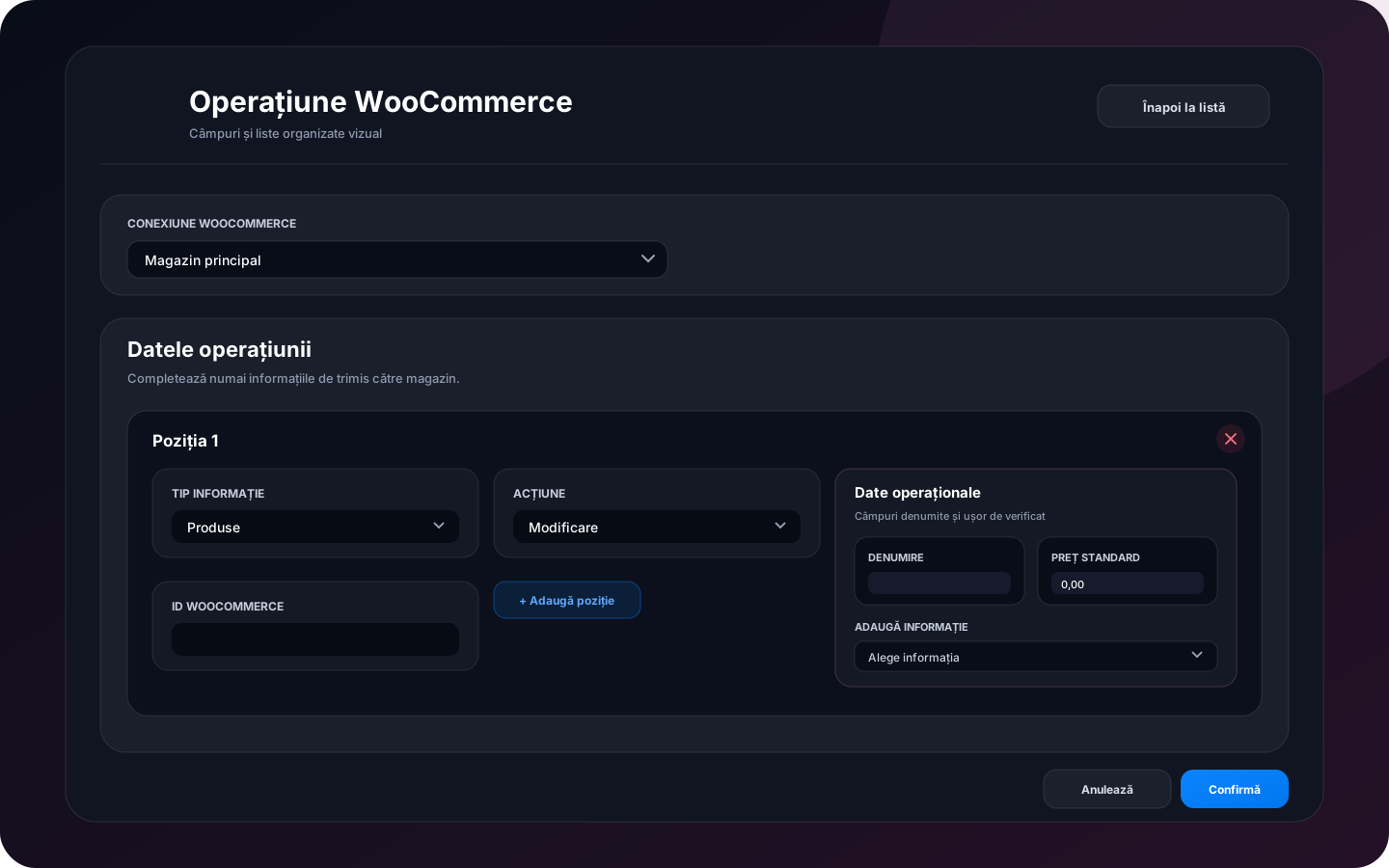
Alegi informația necesară și o completezi direct în card. Listele primesc poziții separate, iar structura tehnică rămâne exclusiv în backend.
Instrucțiune vizuală
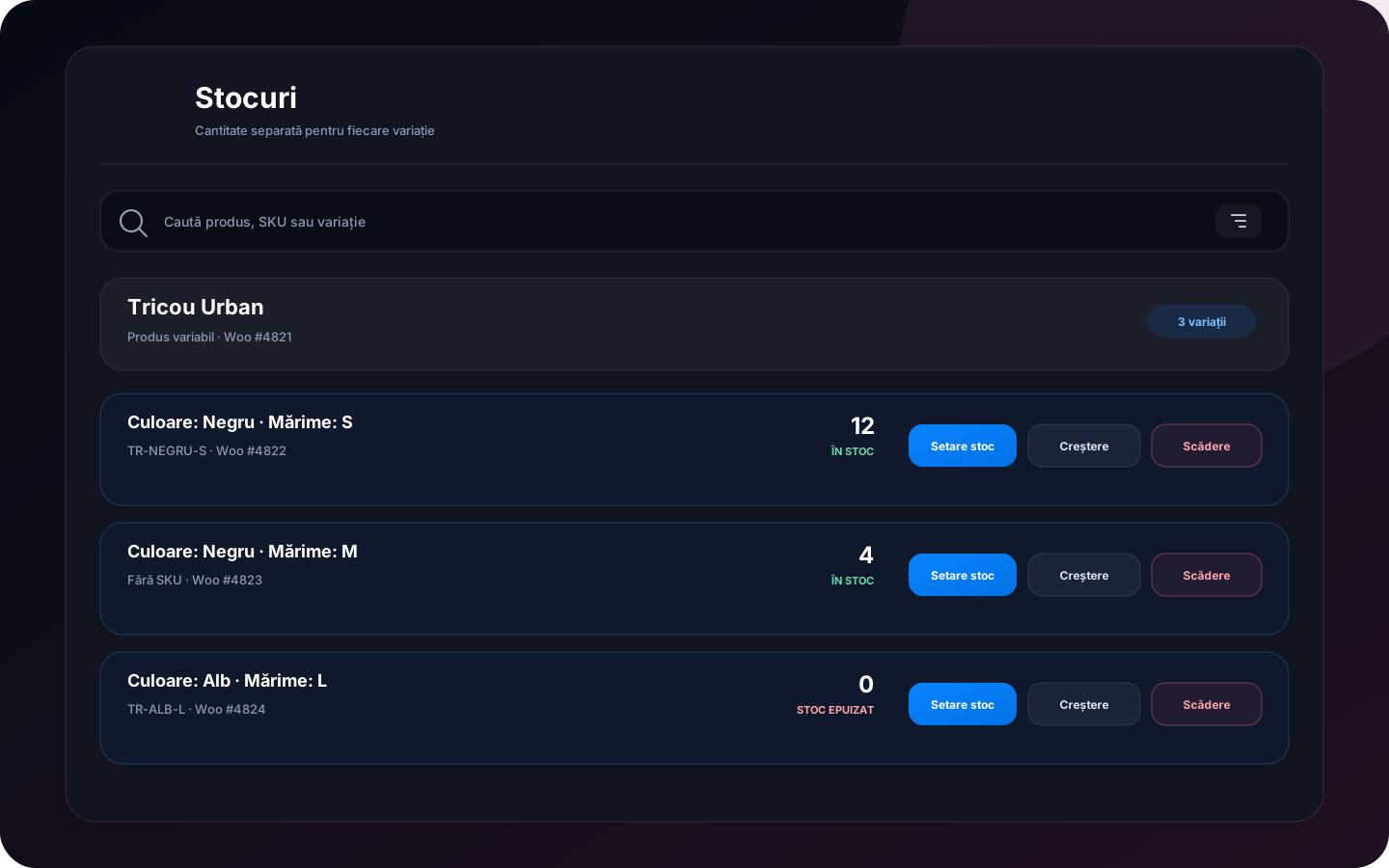
Fiecare variație are propria cantitate, stare și propriile acțiuni de ajustare a stocului.
Instrucțiune vizuală
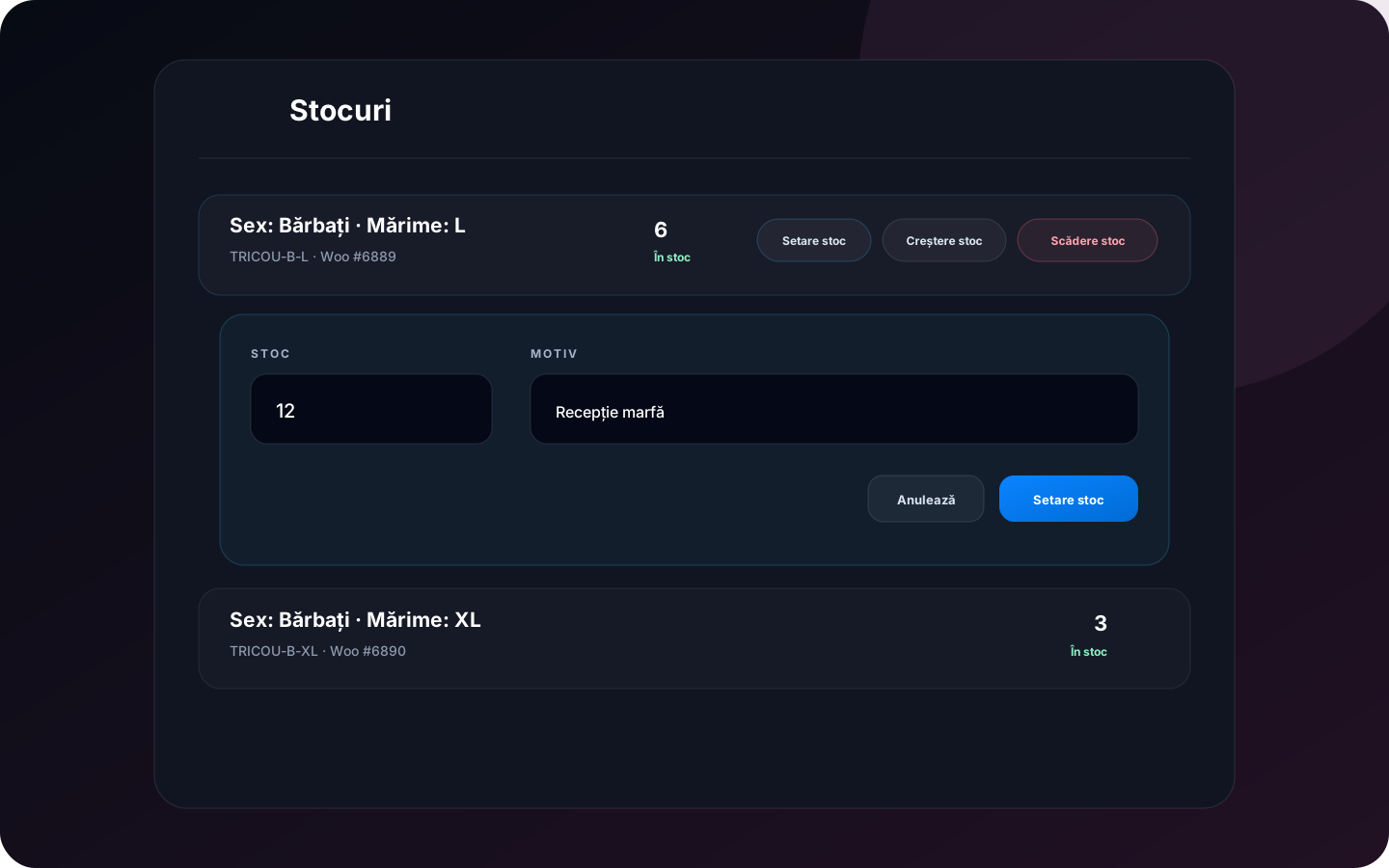
După alegerea acțiunii, formularul se extinde sub produs sau variație și afișează numai Stoc și Motiv; pagina nu se schimbă.
Instrucțiune vizuală
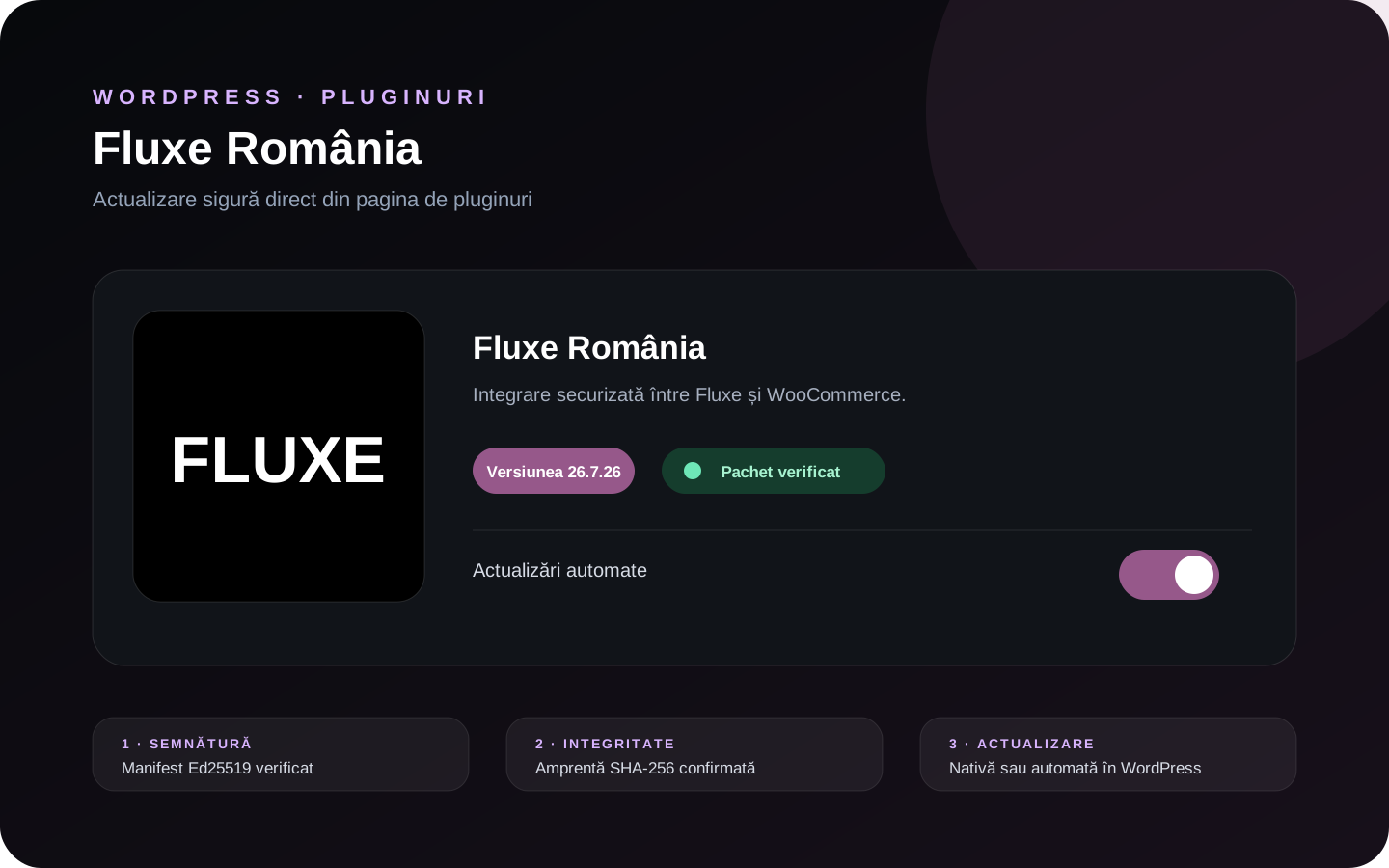
WordPress afișează actualizarea în lista Pluginuri. Pachetul este verificat înainte de instalare, iar actualizarea automată este o opțiune explicită a administratorului.
Instrucțiune vizuală
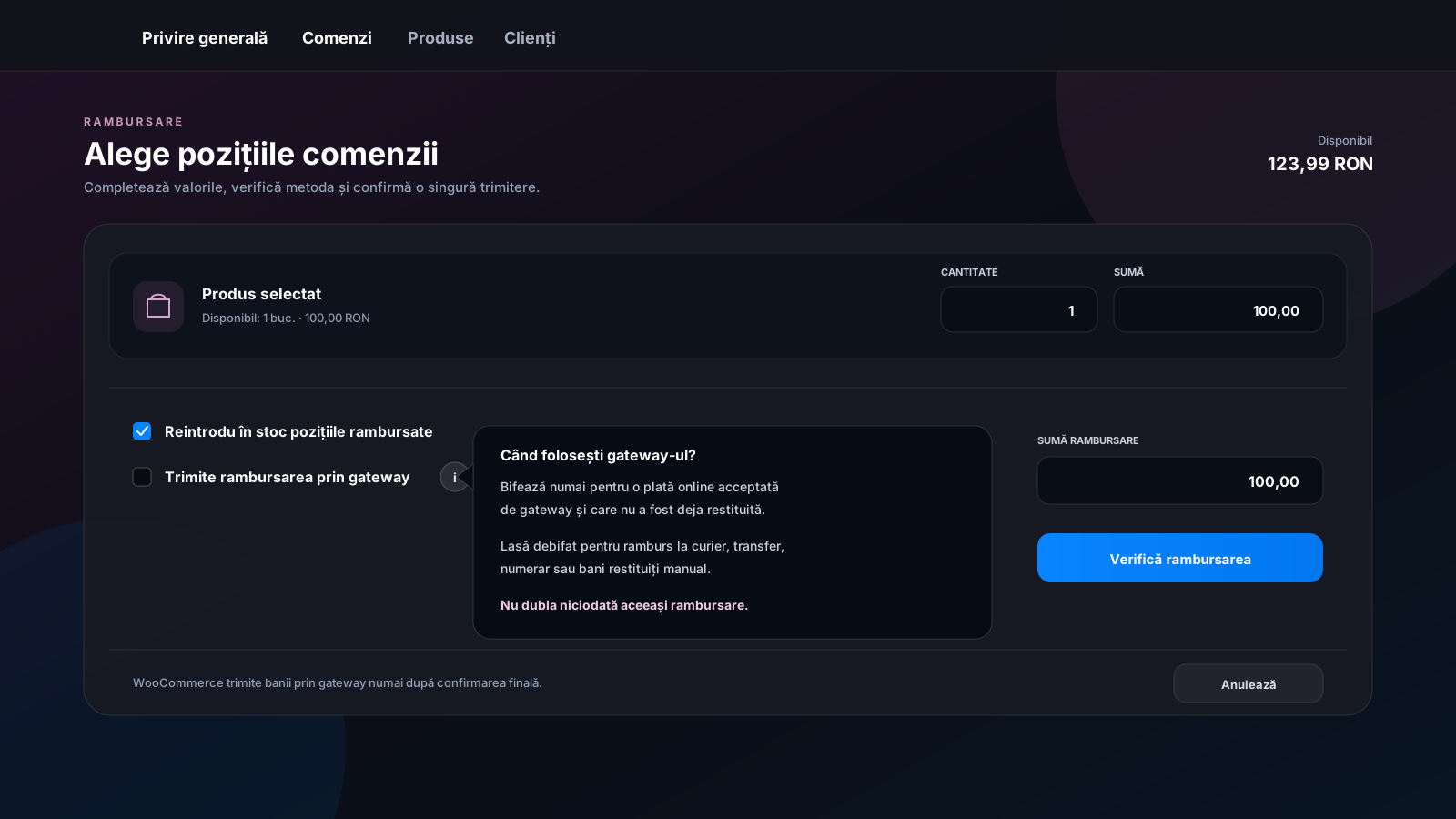
Butonul (i) explică exact când gateway-ul trebuie să trimită banii și când rambursarea trebuie doar înregistrată în WooCommerce.
Integrări disponibile
Fiecare integrare are propria conexiune, propriile sincronizări și propriile acțiuni.
eMAG
Conectează comenzile, ofertele, produsele, stocurile, prețurile și rapoartele cu fluxurile interne ale firmei.
Comenzile pot pregăti ciorne în Facturare.
Actualizările importante cer confirmare explicită.
Datele sincronizate rămân separate și au sursa indicată.
WooCommerce
Conectează bidirecțional magazinul WordPress prin pluginul propriu Fluxe România, fără acces direct la tabelele WordPress.
Comenzile, produsele, variațiile, clienții și stocurile se administrează din Fluxe.
Acțiunile sunt semnate, puse în coadă și protejate împotriva duplicării.
Erorile și conflictele au istoric și decizie explicită.
Prezentare generală
Gestionezi conturile de vânzare conectate, sincronizările și operațiunile comerciale dintr-un singur loc.
Gestionezi conturile de vânzare conectate, sincronizările și operațiunile comerciale dintr-un singur loc.
Manualul explică acțiunile din perspectiva rezultatului pe care îl vede utilizatorul. Opțiunile pot varia în funcție de accesul contului și de informațiile deja disponibile.
Primii pași
Ordinea recomandată pentru a începe lucrul corect și fără pași inutili.
01Pasul 1
În modulul eMAG deschide Setări → Conexiuni. Sidebarul păstrează mereu la vedere IP-ul pentru whitelist și pașii de conectare.
02Pasul 2
În eMAG Marketplace deschide Contul meu → Profil → Detalii tehnice. În Adrese IP apasă Adaugă un nou IP, introdu IP-ul afișat în Fluxe, apoi pregătește Utilizatorul API și Parola API.
03Pasul 3
După prima sincronizare a fiecărei categorii eMAG, Fluxe folosește datele existente ca punct de pornire fără să umple headerul cu alerte istorice. De la următoarea sincronizare, comenzile, produsele, retururile, facturile și celelalte informații noi, actualizate sau arhivate apar în notificările Fluxe cu numele și logo-ul eMAG.
04Pasul 4
Prima pagină Seller Central afișează direct titlul centrat și modulele, fără meniu în subheader. Apoi, cardul cu modulele configurate apare deasupra titlului Neconfigurate și a celui de-al doilea card, care păstrează modulele pentru care compania nu are încă o conexiune activă. După cardul modulelor neconfigurate alegi WooCommerce sau eMAG și vezi estimarea pentru unul sau mai multe magazine; pentru fiecare conexiune se deschide Checkout-ul propriu. Navigarea specifică apare după ce deschizi un modul. Pentru eMAG deschide modulul eMAG, apoi Setări → Conexiuni, completează propriul cont și apasă Conectează contul eMAG.
05Pasul 5
Pentru WooCommerce deschide Setări → Magazine, descarcă versiunea publicată a pluginului Fluxe România, instaleaz-o în WordPress și activează pluginul.
06Pasul 6
Administratorul acordă separat drepturile WooCommerce pentru vizualizare, creare, modificare, ștergere, rambursare, plată, stoc, imagini, import și export; interfața afișează numai controalele permise.
07Pasul 7
În Fluxe generează conexiunea, copiază o singură dată Connection ID, Key ID, secretul, adresa de callback și data expirării, apoi salvează-le în WooCommerce → Fluxe România.
08Pasul 8
Poți genera API-ul și secretul înainte ca magazinul să fie live. Domeniul este contactat numai când deschizi acțiunea Testează.
09Pasul 9
Poți gestiona maximum 5 magazine WooCommerce. Fiecare magazin are propria cheie, expirare la 6 luni, coadă și evidență; comenzile, produsele și clienții nu se combină între conexiuni.
10Pasul 10
Antetul fiecărei pagini WooCommerce urmează modelul din Facturare: titlu mare, separator, rezumat cu punct colorat când pagina are valori de sintetizat și acțiuni aliniate dedesubt. Dacă pagina nu are un rezumat, selectorul magazinului urmează imediat după titlu, fără un rând gol între ele. În tot modulul, distanțele dintre subheader, titlu, rezumat și bara de căutare sau sortare sunt compacte, dar butoanele își păstrează dimensiunea și zona de apăsare. Acțiunile principale sunt albastre, cele secundare sunt neutre cu accent albastru, acțiunile periculoase sunt roșii, iar restaurarea este verde. Toate butoanele rămân grupate în dreapta. Când există loc, cele cu iconiță și text apar primele, imediat în stânga butoanelor rămase numai cu iconiță. Apasă iconița rotundă cu faviconul magazinului pentru a deschide lista favicon + nume și pentru a schimba magazinul.
11Pasul 11
În toate listele WooCommerce, iconița de panou din stânga căutării mută căutarea, sortarea și filtrele în sidebar. Preferința rămâne activă când treci la altă pagină WooCommerce; apasă din nou aceeași iconiță din sidebar pentru a reveni la bara de sus.
12Pasul 12
Câmpul de căutare rămâne în centrul barei, iar iconița de sortare din dreapta deschide direct opțiunile potrivite listei. Pe telefon, rezultatele sunt așezate în rânduri compacte cu separatoare, iar pe ecrane mari apar în tabelul vizual din Facturare.
13Pasul 13
La căutarea, filtrarea, sortarea sau schimbarea paginii în Comenzi și Produse WooCommerce, lista afișează temporar rânduri animate până la sosirea rezultatului.
14Pasul 14
În WooCommerce → Mapări Fluxe verifică potrivirile automate și asociază manual statusurile personalizate sau stringurile meta ale utilizatorilor cu câmpurile Fluxe.
15Pasul 15
Testează conexiunea și pornește sincronizarea inițială paginată pentru comenzi, produse și clienți.
16Pasul 16
În Setări → Facturare alege separat pentru fiecare magazin dacă sincronizezi Clienți, Nomenclator și stoc, apoi selectează seriile folosite pentru proformă, factură și storno.
17Pasul 17
Activează automatizările dorite: proformă la plasare, factură după confirmarea plății și storno exact pentru pozițiile rambursate. Dacă folosești SPV, alege momentul automat numai după ce autorizarea ANAF este pregătită.
18Pasul 18
După conectare, Fluxe verifică automat fiecare magazin la intervale de 120 de minute. În Comenzi poți porni oricând o verificare manuală din acțiunea Sincronizează comenzile acum; textul ei este vizibil când încape, iar pe spații înguste rămâne iconița din dreapta sus.
19Pasul 19
Privire generală este prima pagină a modulului WooCommerce. Pentru rapoarte, deschide Statistici și alege Produse, Venituri, Comenzi, Variații, Categorii, Cupoane, Taxe, Descărcări, Stoc sau Setări. Perioada aleasă, inclusiv un interval personalizat, rămâne activă pentru magazinul selectat când treci între paginile WooCommerce și se resetează la deconectare. Comparația și moneda pot fi alese separat în fiecare raport.
20Pasul 20
Pe telefon, glisează orizontal meniul WooCommerce pentru a ajunge la toate paginile; logo-ul rămâne la începutul barei și deschide Privire generală.
21Pasul 21
În Statistici → Setări alegi statusurile excluse, data folosită, actualizarea programată sau imediată, indicatorii și clasamentele. Importul istoric completează comenzile, produsele, clienții și jurnalul descărcărilor fără dublarea înregistrărilor.
22Pasul 22
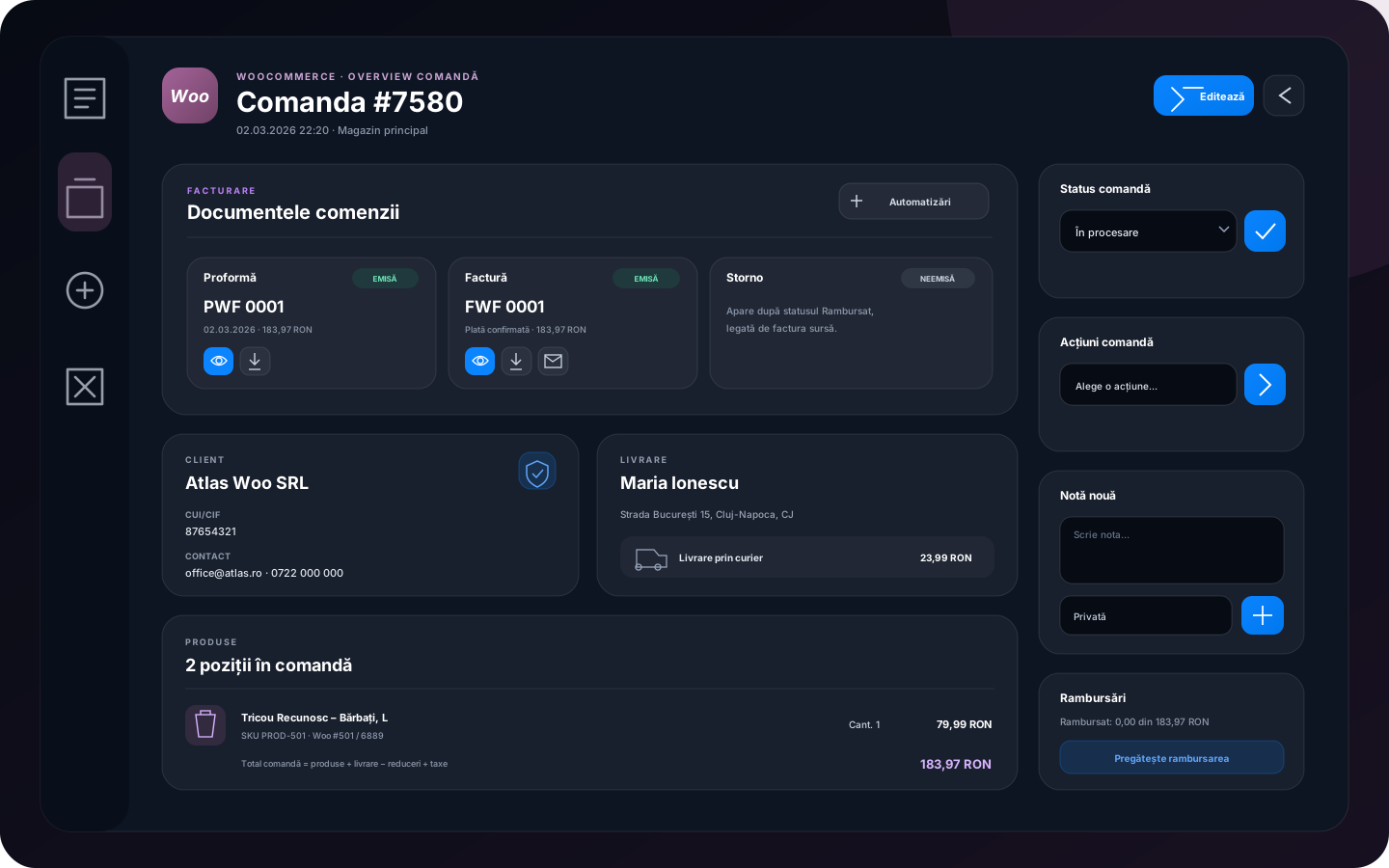
În lista Comenzi apasă oriunde pe rândul dorit. Se deschide mai întâi overview-ul cu clientul, livrarea, produsele, notele, documentele de facturare, statusul și acțiunile. Pe telefon, Status comandă este așezat sub titlu și înaintea butoanelor.
23Pasul 23
Apasă Editează numai când trebuie să modifici comanda. În editor, iconița discretă din dreapta controlează prin toggle cardurile vizibile și păstrează alegerea pe dispozitiv.
24Pasul 24
În Produse → Adaugă produs completează mai întâi informațiile esențiale. Secțiunile opționale rămân pliate, iar la produsul variabil atributele și variațiile sunt reunite: adaugi combinația într-un popup și o administrezi apoi din tabel.
25Pasul 25
În Comenzi → Stocuri, produsele variabile sunt grupate după produs, iar fiecare variație are propriul rând sau card cu atribute, SKU, cantitate, stare și acțiunile Setare stoc, Creștere stoc și Scădere stoc.
26Pasul 26
În toate paginile operaționale, datele sunt afișate și completate prin carduri, câmpuri, selectoare, bife și liste. Formatul tehnic folosit între Fluxe și plugin rămâne exclusiv în backend și nu trebuie introdus sau interpretat de utilizator.
27Pasul 27
Pentru o livrare seller, deschide AWB și livrări, verifică expeditorul, destinatarul, curierul, rambursul și coletele, apoi confirmă o singură emitere.