Fișiere
Organizezi fișierele firmei în foldere, vezi activele publicate din celelalte aplicații și recuperezi elementele mutate în coș.
Aplicația, pe scurt
Un reper vizual înainte să începi pașii.
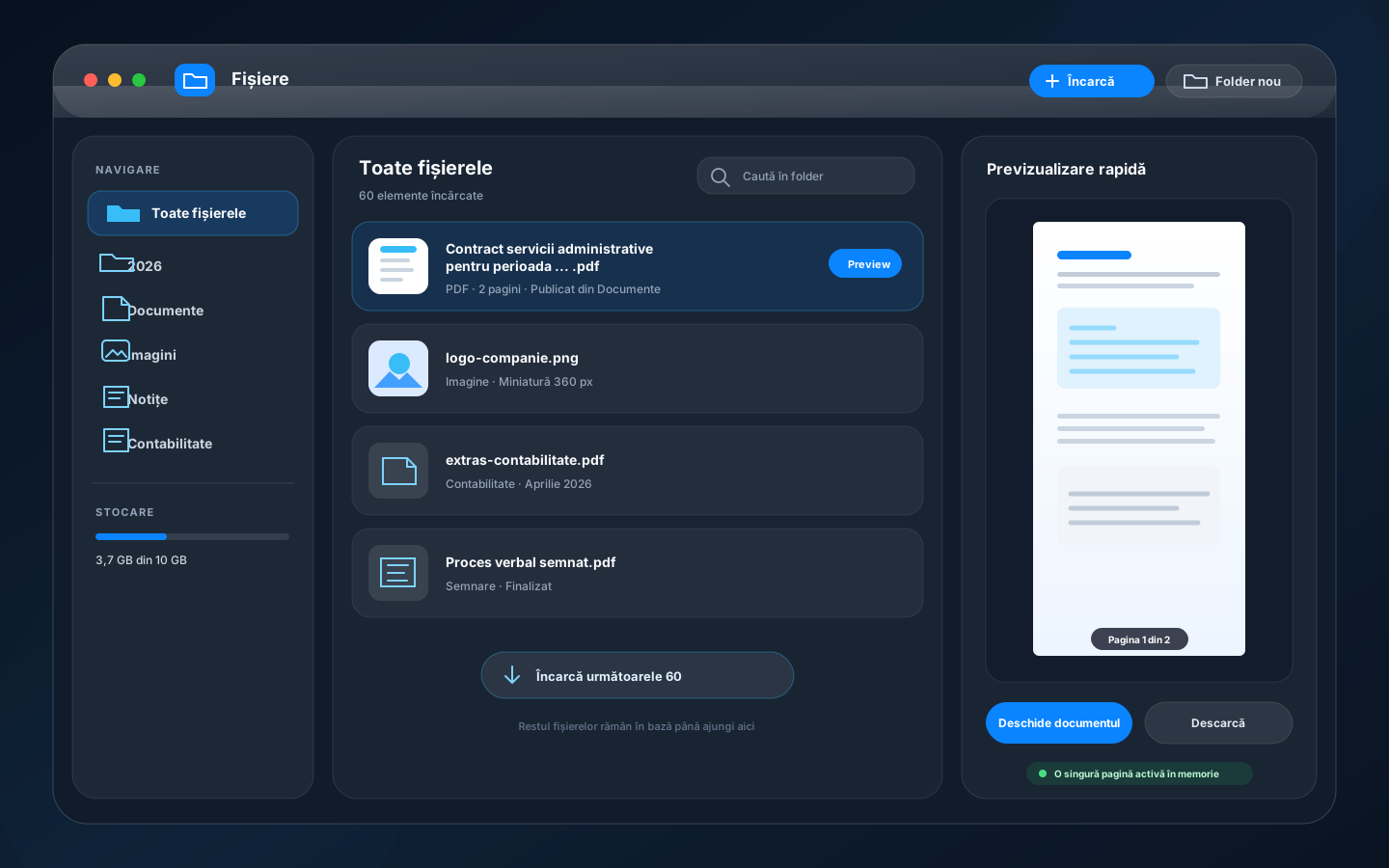
Prezentare generală
Organizezi fișierele firmei în foldere, vezi activele publicate din celelalte aplicații și recuperezi elementele mutate în coș.
Organizezi fișierele firmei în foldere, vezi activele publicate din celelalte aplicații și recuperezi elementele mutate în coș.
Manualul explică acțiunile din perspectiva rezultatului pe care îl vede utilizatorul. Opțiunile pot varia în funcție de accesul contului și de informațiile deja disponibile.
Primii pași
Ordinea recomandată pentru a începe lucrul corect și fără pași inutili.
-
01 Pasul 1
Deschide folderul sau filtrul potrivit; primul grup de fișiere apare imediat.
-
02 Pasul 2
Derulează lista pentru a încărca următorul grup numai când ajungi la el.
-
03 Pasul 3
Deschide Previzualizare pentru miniatura imaginii sau pagina activă a documentului.
-
04 Pasul 4
După confirmarea încărcării în Google Cloud Storage, Fluxe elimină originalul de pe server și păstrează local numai miniatura sau preview-ul redus.
-
05 Pasul 5
Folosește Deschide documentul când ai nevoie de fișierul complet; ciornele rămân în aplicația în care sunt pregătite.
-
06 Pasul 6
În Previzualizare, folosește Semnează pentru semnarea în cont sau Solicită semnarea pentru a primi linkul și PIN-ul direct în popup, fără să părăsești aplicația Fișiere.