Contabilitate
Pregătești și organizezi documentele, taxele, soldurile, perioadele și exporturile pentru controlul administratorului și pentru revizuirea externă aleasă de acesta.
Aplicația, pe scurt
Un reper vizual înainte să începi pașii.
Prezentare generală
Pregătești și organizezi documentele, taxele, soldurile, perioadele și exporturile pentru controlul administratorului și pentru revizuirea externă aleasă de acesta.
Pregătești și organizezi documentele, taxele, soldurile, perioadele și exporturile pentru controlul administratorului și pentru revizuirea externă aleasă de acesta.
Manualul explică acțiunile din perspectiva rezultatului pe care îl vede utilizatorul. Opțiunile pot varia în funcție de accesul contului și de informațiile deja disponibile.
Primii pași
Ordinea recomandată pentru a începe lucrul corect și fără pași inutili.
-
01 Pasul 1
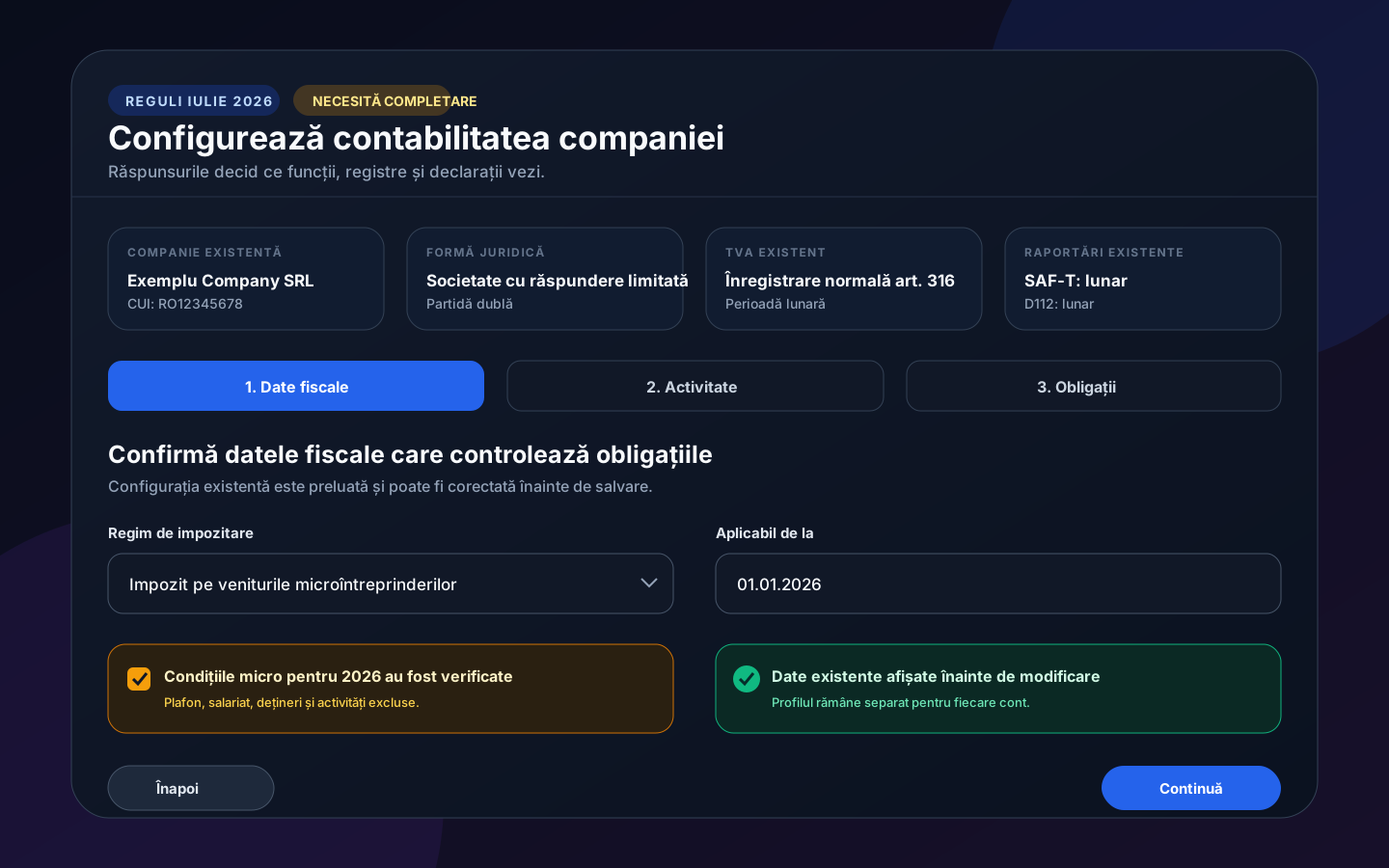
La prima intrare, parcurge Înrolare contabilitate. Verifică datele existente despre companie, forma juridică, TVA, SAF-T și D112 înainte de a răspunde despre activitatea reală.
-
02 Pasul 2
Confirmă dacă firma prestează servicii, comercializează sau produce bunuri, ține stocuri, are imobilizări, salariați, bancă, numerar, valută, operațiuni UE/non-UE, deconturi, repartizări în avans, centre de cost și transporturi monitorizate.
-
03 Pasul 3
Finalizează numai după confirmarea regimului fiscal și a răspunsurilor. Contabilitatea ascunde paginile neaplicabile fără să șteargă documentele deja existente.
-
04 Pasul 4
Confirmă regimul contabil al firmei; până atunci poți încărca și verifica documente, dar nu poți finaliza operațiuni ireversibile.
-
05 Pasul 5
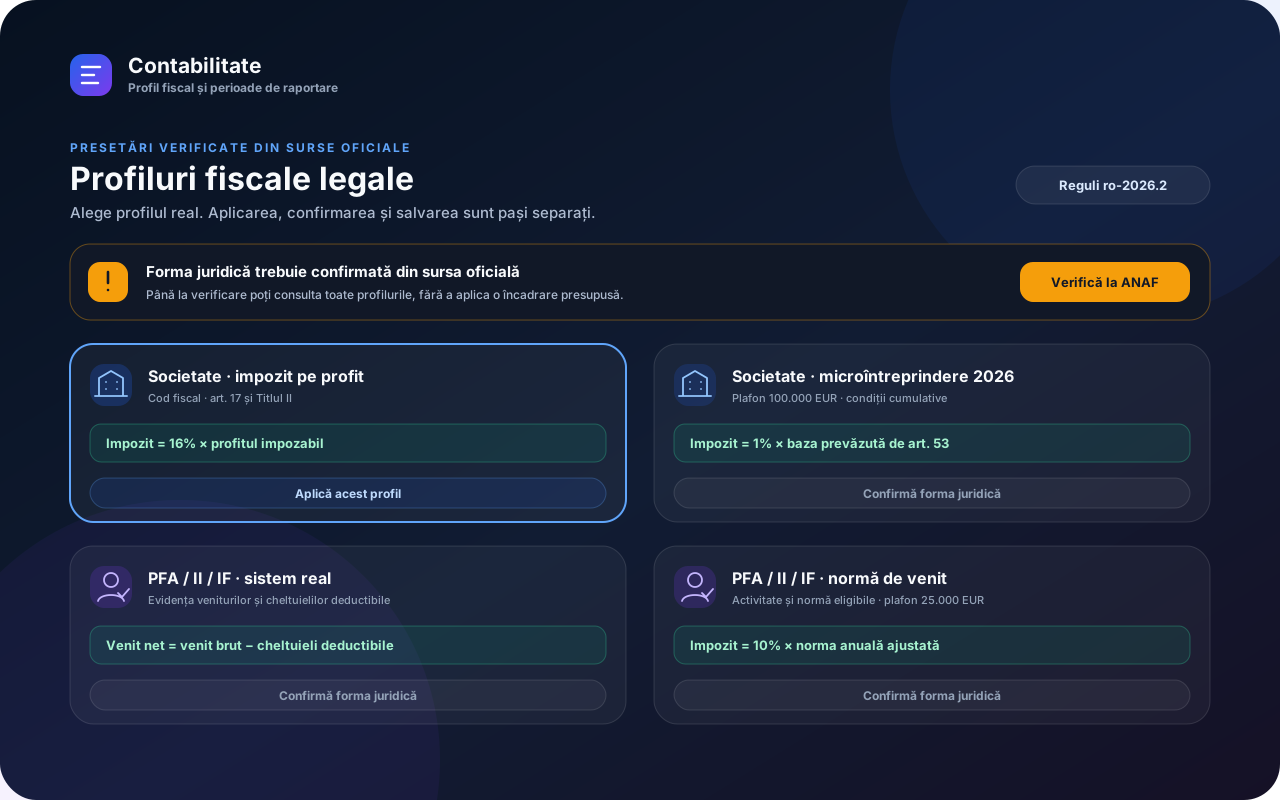
Deschide Profil fiscal și verifică forma juridică în sursele oficiale. Fluxe încearcă ANAF și, dacă serviciul nu răspunde, folosește categoria identificatorului ONRC din registrul public al Ministerului Finanțelor. Până la confirmare, cele patru profiluri legale sunt explicate, dar nu pot fi aplicate.
-
06 Pasul 6
Alege profilul potrivit: societate pe profit, microîntreprindere 2026, PFA în sistem real sau PFA la normă de venit. Butonul Aplică acest profil completează selecția; confirmarea și salvarea rămân pași separați.
-
07 Pasul 7
Pentru microîntreprindere, confirmă cumulativ plafonul de 100.000 EUR cu întreprinderile legate, salariatul sau excepția legală, capitalul privat, situațiile financiare, regula deținerii de peste 25% și lipsa activităților excluse.
-
08 Pasul 8
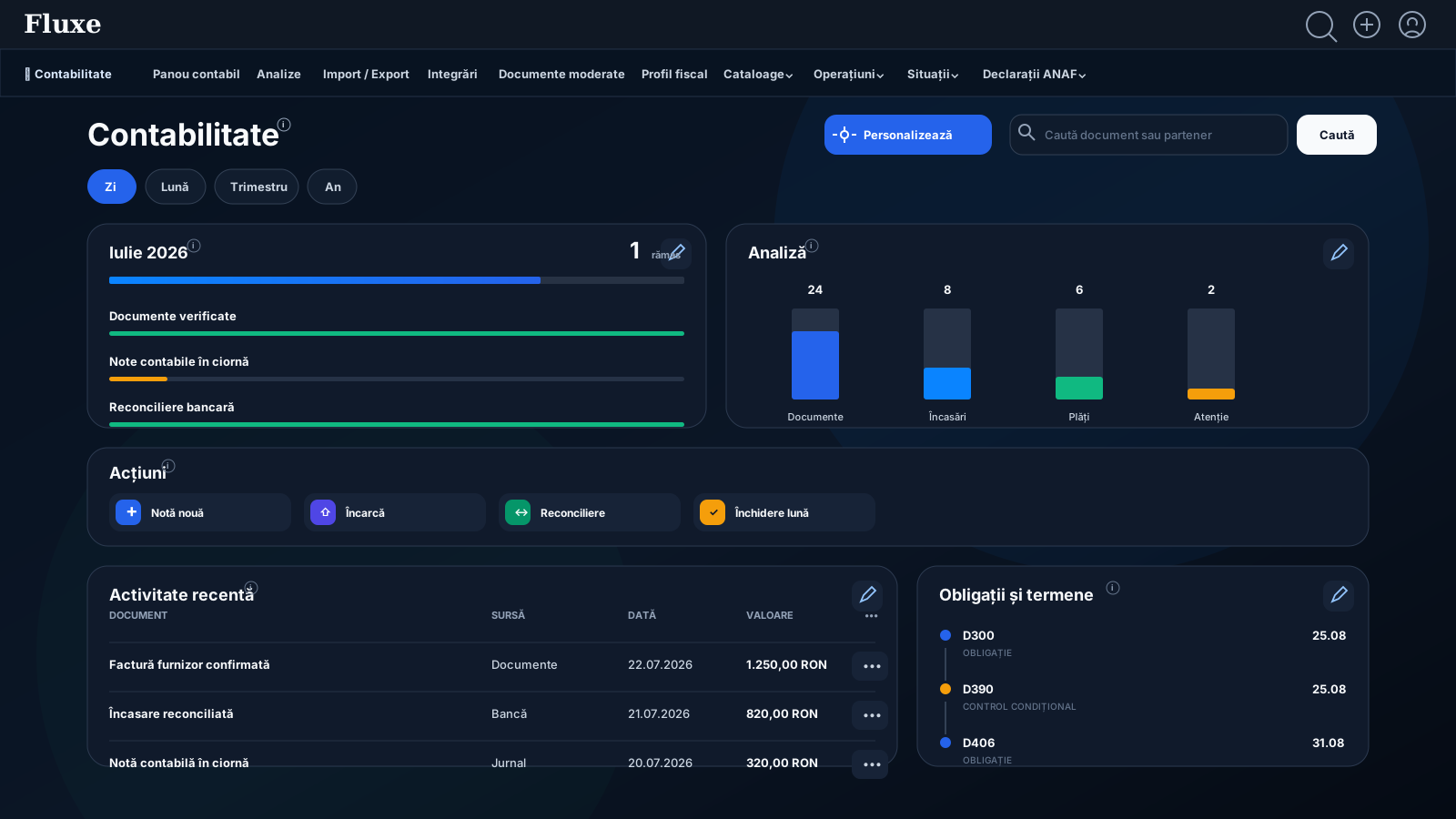
Verifică panoul Perioada curentă. Numărul din dreapta arată pașii aplicabili care mai trebuie încheiați, iar butonul i deschide lista lor completă.
-
09 Pasul 9
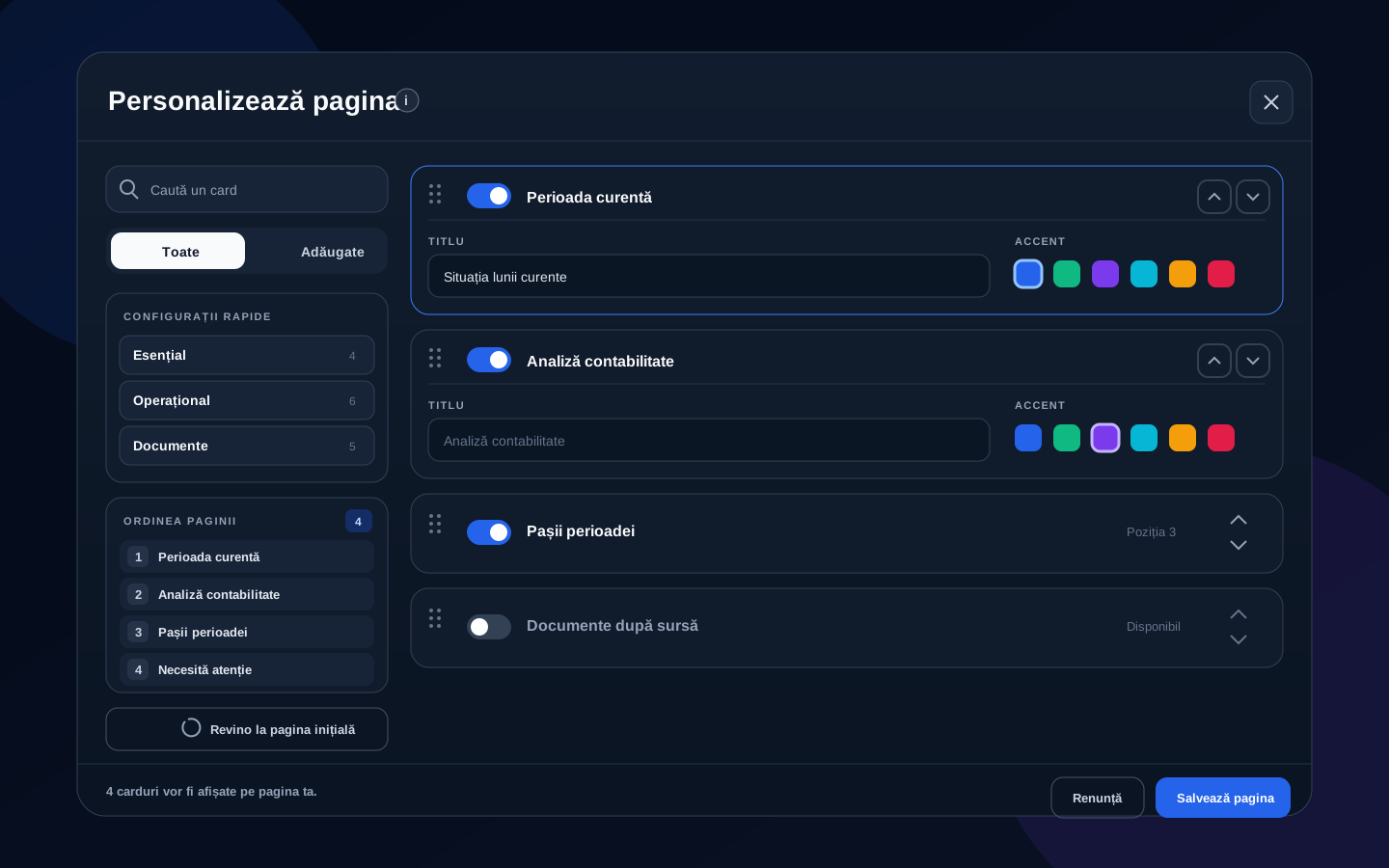
Apasă Personalizează pagina pentru a alege cardurile de pe prima pagină. Caută în catalog, afișează numai cardurile adăugate sau aplică rapid configurația Esențial, Operațional ori Documente.
-
10 Pasul 10
Schimbă ordinea cardurilor prin tragere sau cu săgețile, redenumește cardul și alege accentul de culoare. Preferințele sunt salvate numai pe contul tău și nu schimbă panoul altor utilizatori.
-
11 Pasul 11
Revino la pagina inițială reface selecția, ordinea, titlurile și culorile implicite în editor. Modificarea devine definitivă numai după Salvează pagina.
-
12 Pasul 12
Butonul cu creion din colțul fiecărui card deschide direct setările acelui card. Dacă scoți toate cardurile, butonul Adaugă carduri rămâne disponibil.
-
13 Pasul 13
Panoul principal Contabilitate este structurat sub formă de carduri interactive Bento (Perioadă curentă, Analiză contabilitate, Instrumente și acțiuni, Activitate recentă și Obligații și termene), oferind indici vizuali rapizi, bare de progres și acces instant către fiecare pagină operațională.
-
14 Pasul 14
În Analiză contabilitate, procentul de progres afișat pe fiecare categorie reprezintă ponderea pașilor activi rezolvați pentru acea categorie, calculat cu formula: (Număr pași finalizați ai categoriei / Număr total pași aplicabili din categorie) × 100.
-
15 Pasul 15
În Distribuție categorii și Distribuție surse, lungimea barei grafice indică ponderea relativă față de categoria cu cele mai multe înregistrări în perioada selectată, calculată cu formula: (Număr elemente din categorie / Număr maxim de elemente într-o singură categorie) × 100.
-
16 Pasul 16
În Analiză contabilitate, barele orizontale arată categoriile active din profilul firmei, iar barele verticale grupează pașii finalizați, în curs și neîncepuți.
-
17 Pasul 17
Folosește Instrumente și acțiuni pentru acces direct la import și export, integrările contabile non-ANAF, documente moderate, înrolare, profil fiscal și cataloage. Restul paginilor rămân în meniul Contabilitate.
-
18 Pasul 18
Contabilitatea nu se conectează la ANAF și nu transmite documente. e-Factura, e-Transport și autorizarea SPV sunt disponibile numai în Facturare.
-
19 Pasul 19
Fluxe nu furnizează servicii contabile și nu condiționează folosirea modulului de aprobarea unui contabil. Orice revizuire externă este organizată separat de administrator, cu profesionistul ales de acesta, fără implicarea Fluxe.
-
20 Pasul 20
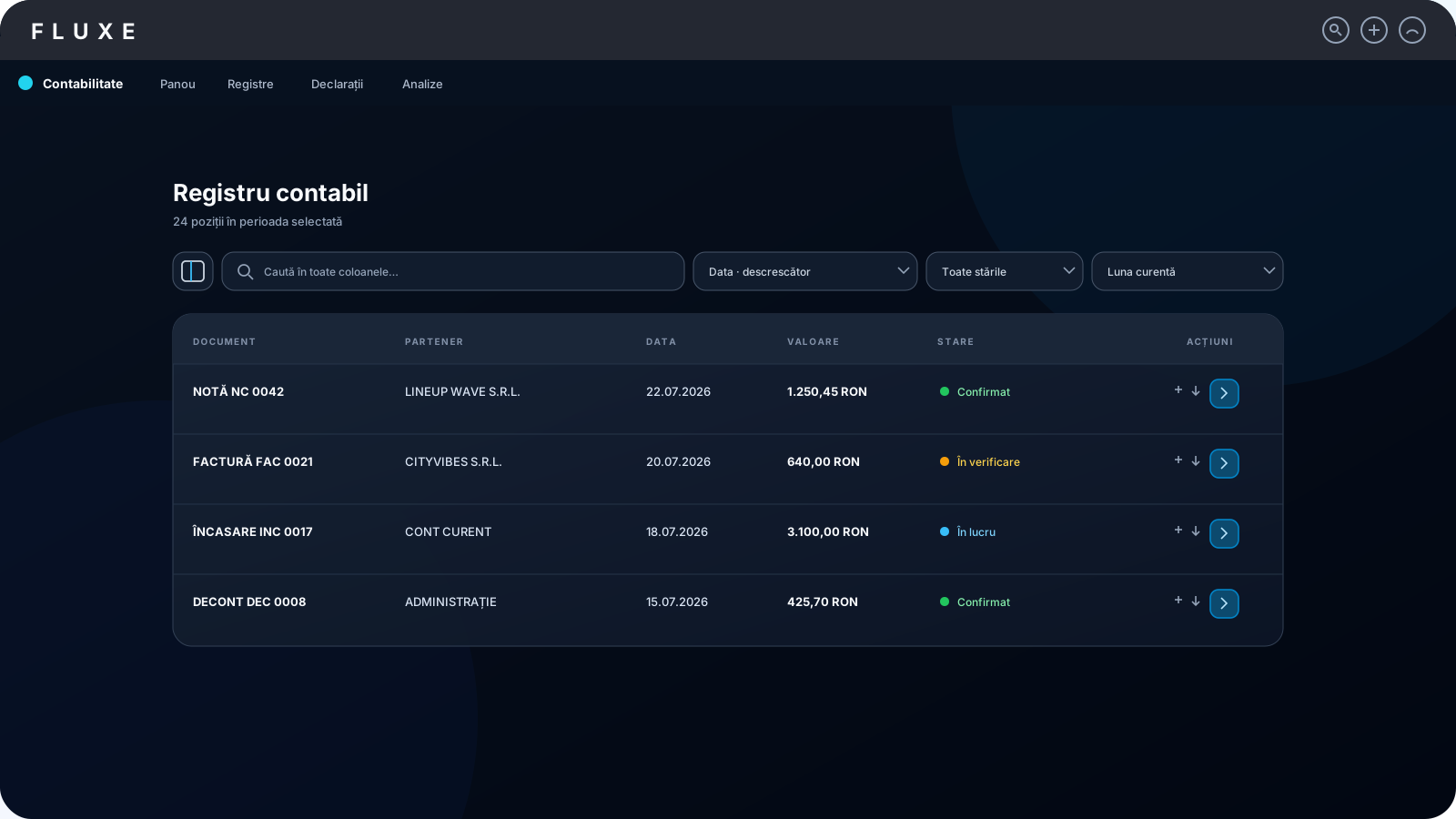
În listele Contabilitate, butonul cu panou aflat imediat înaintea căutării mută căutarea, sortarea și filtrele într-o bară laterală. Apasă din nou butonul pentru a reveni la bara compactă de deasupra tabelului; alegerea se păstrează și pe celelalte pagini Contabilitate.
-
21 Pasul 21
Caută în toate coloanele, alege coloana și sensul sortării, apoi restrânge după stare sau perioadă când aceste câmpuri există în tabel. Resetează readuce toate rândurile și ordinea inițială.
-
22 Pasul 22
La schimbarea perioadei în jurnalele TVA, suprafața tabelului afișează temporar carduri animate până când valorile perioadei sunt pregătite.
-
23 Pasul 23
Tabelul este propria suprafață delimitată în toate paginile Contabilitate. Nu există un al doilea card în spatele lui; titlul, filtrele și paginarea rămân aliniate direct în pagină.
-
24 Pasul 24
Folosește pictogramele compacte din coloana Acțiuni pentru copiere, descărcarea rândului sau deschiderea tuturor detaliilor. Acțiunile existente ale unei pagini rămân disponibile și nu sunt înlocuite.
-
25 Pasul 25
În Obligații și termene, citește cronologic primele scadențe calculate din profilul fiscal și deschide poziția pentru fluxul corespunzător.
-
26 Pasul 26
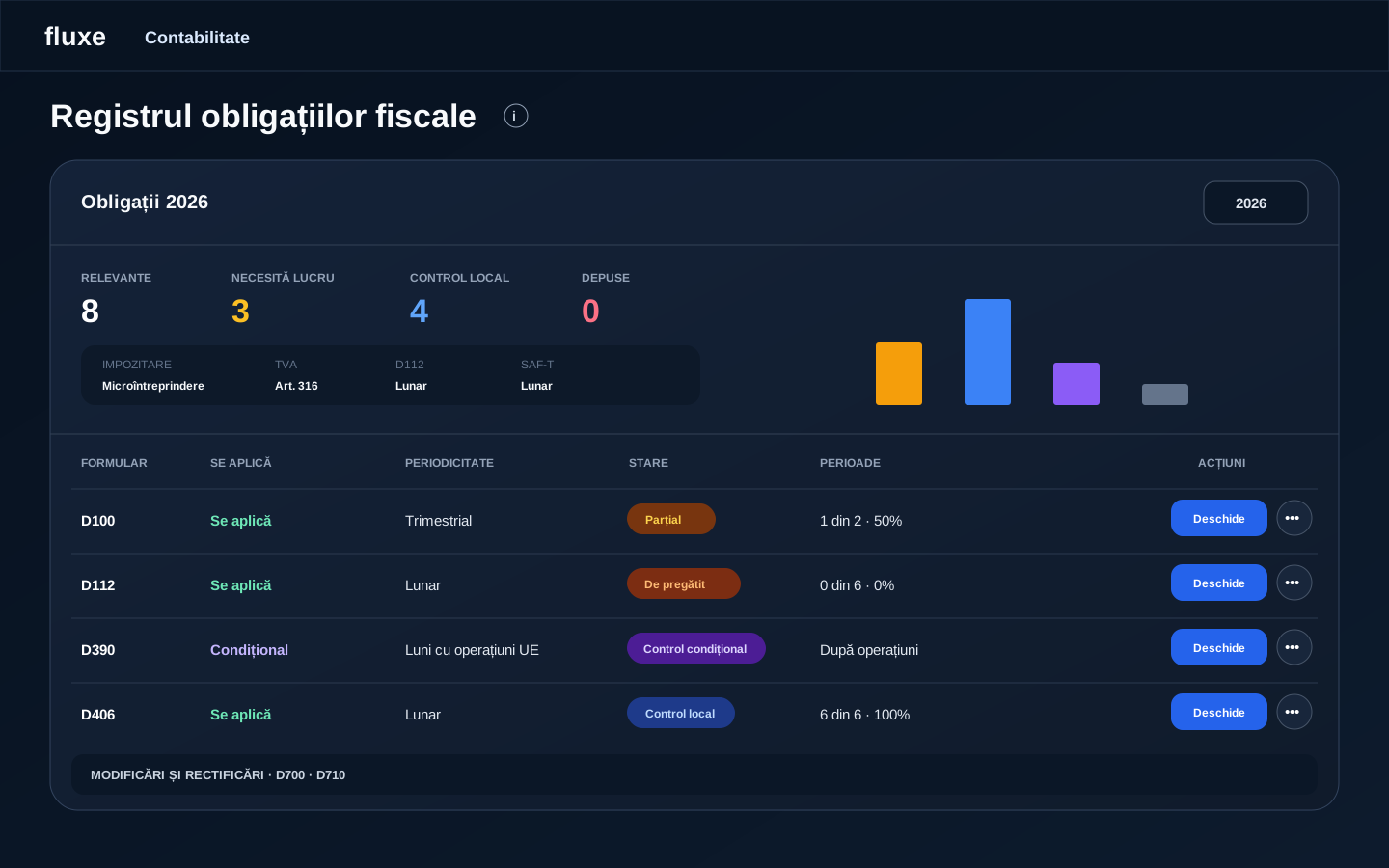
Deschide Obligații fiscale și lucrează pe rândul formularului: verifică aplicabilitatea, periodicitatea, numărul perioadelor încheiate și starea locală înainte să intri în dosarul Dxx.
-
27 Pasul 27
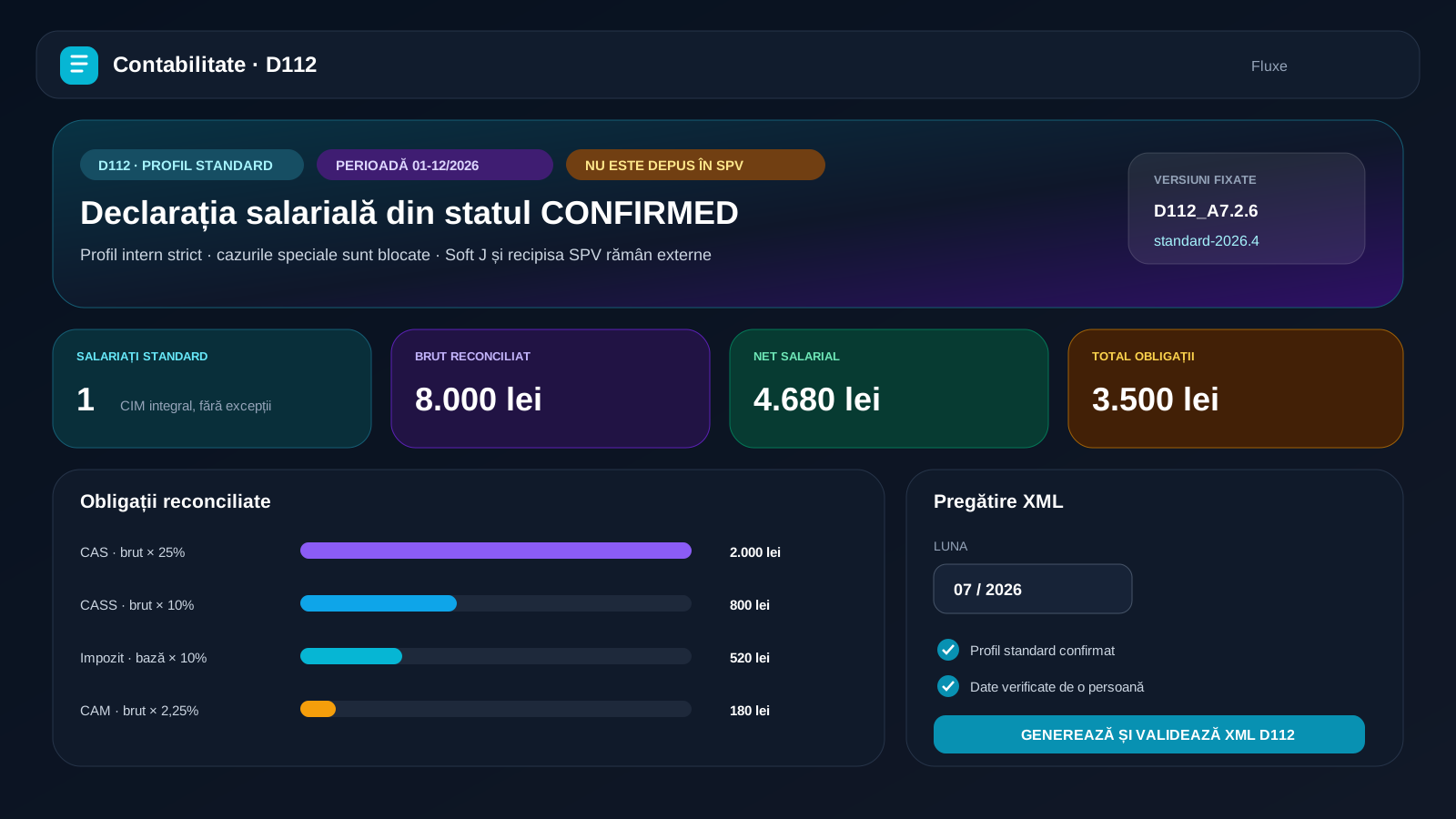
Pentru D112, alege una dintre lunile 01–12/2026, verifică statul CONFIRMED, CAEN-ul, casa de asigurări și declarantul, apoi confirmă profilul standard înainte de generarea XML-ului.
-
28 Pasul 28
Pagina Registrul obligațiilor fiscale are un singur buton i, lângă titlul paginii. Cardul registrului nu repetă explicația. Folosește meniul cu trei puncte al formularului pentru scop, titlul oficial, limita generatorului, nivelul validării, copiere, export și sursa oficială ANAF.
-
29 Pasul 29
În Centru Import / Export, rândurile Clienți, Furnizori și Articole oferă model XLSX și import cu confirmare. Celelalte rânduri oferă numai export și se operează prin fluxul dedicat.
-
30 Pasul 30
În modelul XLSX păstrează exact antetele din fila Date și completează câmpurile după fila Contract. Modelul transferă un nomenclator; nu este document justificativ, registru contabil sau declarație fiscală.
-
31 Pasul 31
În Profil fiscal verifică perioada SAF-T calculată automat din perioada TVA și confirmă separat periodicitatea D112 din vectorul fiscal, apoi deschide obligația sau controlul direct din calendar.
-
32 Pasul 32
Pe telefon, deschide meniul contabil compact din subantet pentru a ajunge la toate paginile; meniul se extinde vertical și nu deplasează ecranul stânga-dreapta.
-
33 Pasul 33
Pe telefon, citește toate câmpurile poziției în card și folosește butonul cu trei puncte pentru detalii, copiere, filtrare sau export.
-
34 Pasul 34
Blochează și închide perioada numai după ce registrul este verificat și nu mai există ciorne ori diferențe neclarificate.